
LibreOffice Writer: usa estilos para ordenar un informe y su índice
Ordena un informe en LibreOffice Writer con estilos de párrafo y un sumario. Define niveles, actualiza páginas y comprueba la versión final que entregarás.
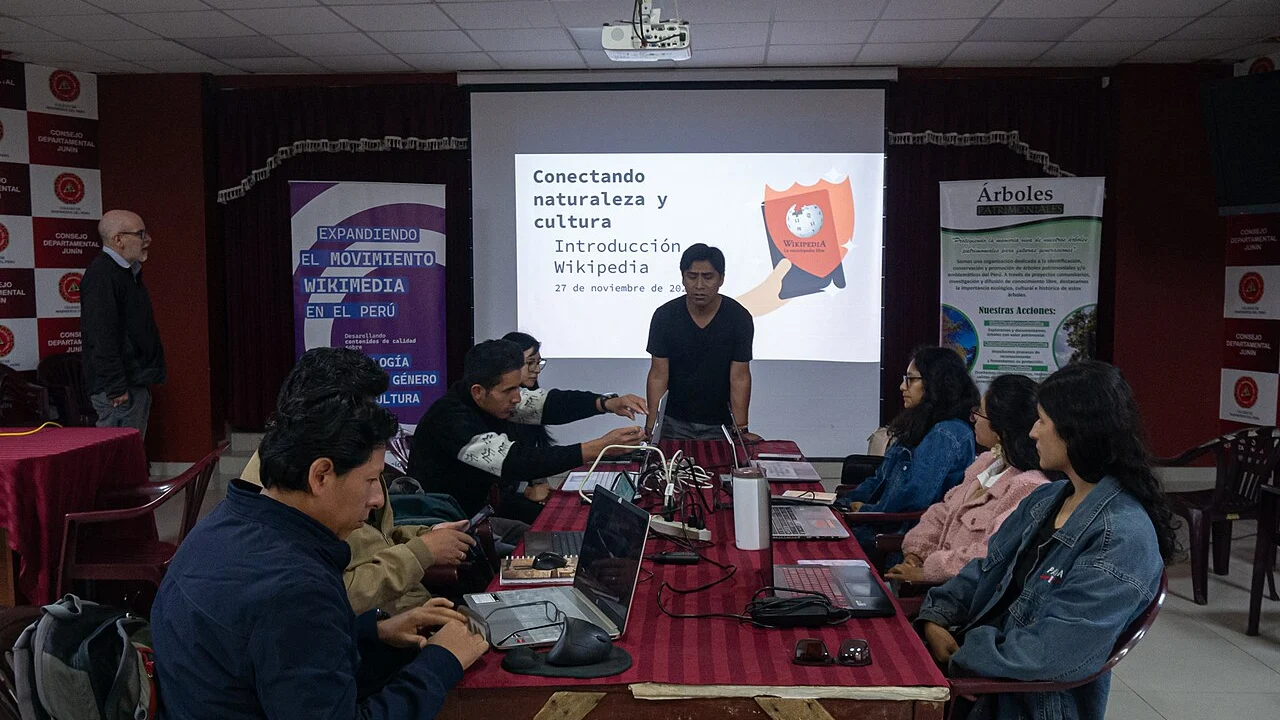
Foto: Candy Sotomayor, CC BY-SA 4.0, recortada.

Los estilos de LibreOffice Writer permiten organizar un informe con títulos y párrafos consistentes. Si aplicas niveles a los encabezados, puedes generar un sumario y actualizarlo cuando cambie el documento. El primer paso es decidir la estructura que necesita la persona que lo leerá.
Trabaja con una copia y un informe ficticio breve. No necesitas convertir cada línea destacada en un encabezado. Un título identifica una sección; una frase en negrita puede cumplir otra función sin pertenecer al recorrido del documento.
Escribe el esquema antes de cambiar el formato
Imagina un informe de práctica con objetivo, actividades, resultados y próximos pasos. Dentro de Resultados puedes necesitar dos subsecciones: Entregas y Dificultades. Ese esquema te permite distinguir un nivel principal de uno subordinado.
Evita saltar de un nivel principal a otro muy profundo sólo porque prefieres su apariencia. Ajusta el estilo correspondiente en lugar de utilizar una jerarquía que no representa la relación entre secciones.
La ayuda de estilos de Writer distingue categorías como párrafo, carácter y página. Para ordenar encabezados interesa el estilo del párrafo; márgenes y disposición de página pertenecen a otra decisión.

Foto: Camila Lira Dávila, CC0

Aplica estilos a los títulos y al cuerpo
- Crea el documento de práctica y escribe los encabezados con su contenido.
- Abre el panel de estilos y reconoce la categoría de estilos de párrafo.
- Aplica el primer nivel de título a las secciones principales y el segundo a sus subsecciones.
- Utiliza un estilo de cuerpo consistente para los párrafos ordinarios.
- Comprueba que cada encabezado conserve la relación prevista, aunque después cambies su apariencia.
Los nombres de estilos y controles pueden variar por idioma o versión. Consulta la ayuda correspondiente a tu instalación. Si el documento usa una plantilla institucional, comprueba sus reglas antes de sustituir estilos existentes.

Foto: Candy Sotomayor, CC BY-SA 4.0, recortada.

Ejemplo propio: una jerarquía que se puede explicar
| Texto | Función |
|---|---|
| Objetivo | Sección principal. |
| Actividades | Sección principal. |
| Resultados | Sección principal. |
| Entregas | Subsección de Resultados. |
| Dificultades | Subsección de Resultados. |
| Próximos pasos | Sección principal. |
Si Entregas aparece al mismo nivel que Resultados, el lector pierde la relación que querías mostrar. Si un párrafo corriente entra al sumario, comprueba si recibió un estilo de título por error. La corrección debe hacerse en el contenido que origina la estructura.
No crees títulos vacíos para añadir espacio. Usa los ajustes de párrafo del estilo cuando necesites separación. Las líneas vacías pueden producir páginas o posiciones difíciles de mantener al añadir información.
Inserta un sumario a partir de la estructura
La guía para crear un sumario explica su generación con estilos y niveles de esquema. Coloca el cursor donde corresponda y utiliza Insertar, Sumario e índice, eligiendo las opciones adecuadas al documento.
Comprueba qué niveles incluirás. Un informe corto quizá sólo necesite secciones principales; uno más extenso puede requerir subsecciones. La decisión depende de ayudar a localizar contenido, no de llenar una página con entradas.
No escribas números de página a mano si el objetivo es mantener un sumario generado. Cuando el texto cambie, esos números manuales pueden quedar desfasados aunque el informe parezca ordenado.
Haz un cambio y comprueba la actualización
Añade un párrafo dentro de Actividades y cambia un título, por ejemplo de Dificultades a Dificultades encontradas. Después actualiza el sumario mediante la opción correspondiente de Writer. Comprueba que cambien el título y la página cuando sea necesario.
Si no aparece una entrada, examina el nivel y el estilo del párrafo. Si aparece demasiado contenido, comprueba si el sumario está tomando niveles que no querías incluir. No corrijas únicamente el texto del sumario sin resolver la causa.
Revisa el formato y el texto del informe
Un informe bien presentado necesita datos verificables. Distingue actividad realizada, resultado y tarea pendiente. "Se prepararon cinco fichas" no demuestra que esas fichas hayan sido aprobadas o utilizadas. Conserva el alcance real de lo que puedes sustentar.
Comprueba tablas, imágenes y notas después de ajustar estilos. Un cambio global puede alterar saltos de página y dejar un título separado de su contenido. Observa el archivo completo antes de entregarlo.
Revisa encabezados que cambian de página
Si un título queda solo al final de una página, comprueba las opciones de párrafo para mantenerlo junto al texto que introduce. Evita solucionarlo con muchas líneas vacías: al modificar contenido anterior pueden aparecer espacios inesperados. Haz una corrección controlada y observa las páginas cercanas, no sólo el punto donde viste el problema.
Revisa el esquema después de copiar contenido
Al incorporar un apartado de otro documento, comprueba el estilo que recibe dentro del informe actual. Un encabezado puede parecer igual que los demás y tener otra función en el esquema; un párrafo puede heredar una apariencia destacada sin necesitar un nivel de título. Recorre las secciones principales y sus subsecciones buscando relaciones, además de semejanzas visuales.
Para el informe ficticio, lee sólo el esquema: Objetivo, Actividades, Resultados, Entregas, Dificultades y Próximos pasos. ¿Puedes explicar por qué cada apartado está en ese nivel? Si una nueva sección describe un resultado, decide si pertenece dentro de Resultados antes de darle formato. La estructura debe ayudar a localizar la información, incluso cuando cambie la cantidad de páginas.
Una comprobación final útil combina tres recorridos: el sumario permite encontrar un apartado, el encabezado identifica su contenido y el párrafo responde a lo anunciado. Si el sumario dice "Resultados" pero la sección sólo enumera tareas pendientes, hay un problema de contenido que un estilo no resuelve. Corrige el apartado o su título y actualiza el sumario después. En documentos compartidos, acuerda también quién mantiene los estilos de la plantilla para evitar cambios globales simultáneos que dificulten reconocer la versión que se entregará.
Entrega la versión que comprobaste
Guarda el editable y, si corresponde, exporta una copia en el formato pedido. Abre esa copia y comprueba sumario, páginas y enlaces. Un documento que funciona dentro de Writer puede comportarse de otra manera en otra aplicación.
Identifica fecha y versión en el nombre del archivo y evita adjuntar el borrador anterior. Para mejorar la explicación de tus actividades consulta instrucciones técnicas claras. Si el destino exige PDF, revisa la guía de legibilidad y tamaño del documento.
Comparte este artículo