
Capturas de pantalla en Windows: muestra el problema sin exponer tus datos
Captura un aviso con Recortes y revisa la imagen que enviarás. Excluye información privada y conserva contexto útil para pedir ayuda.
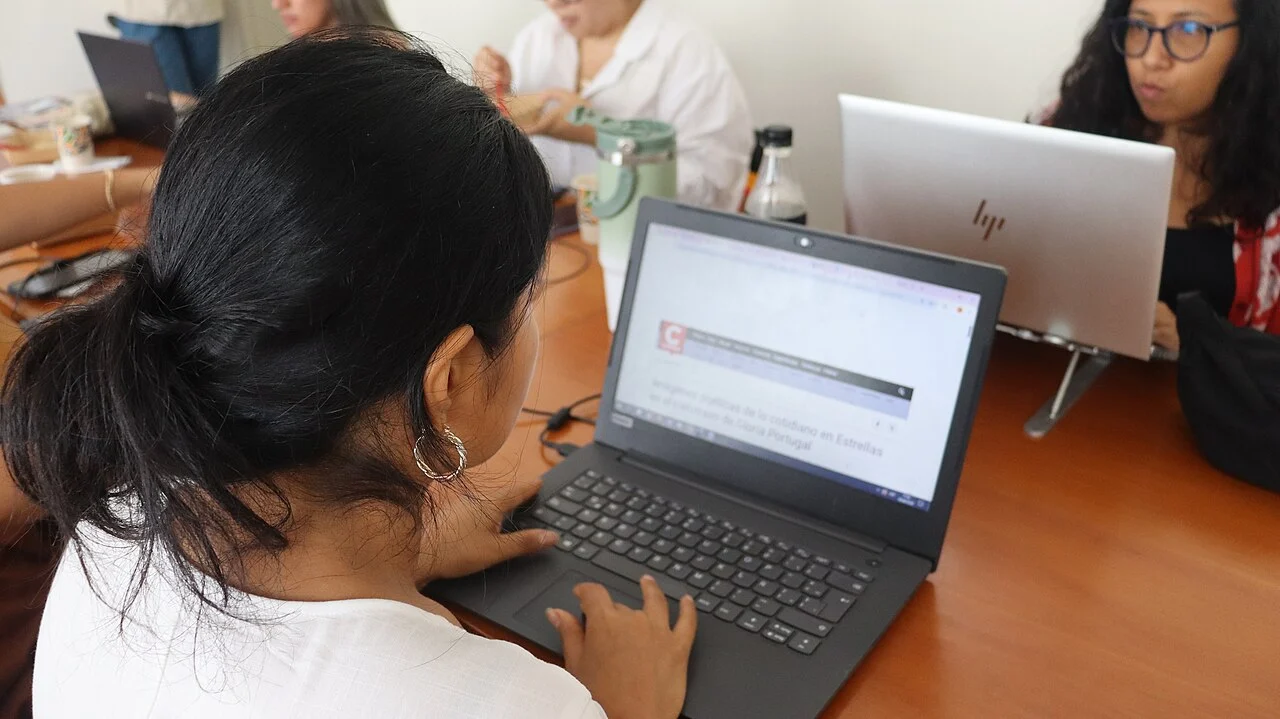
Foto: Estefania087, CC BY 4.0, recortada.

Una captura de pantalla puede ayudar a explicar un error sin enviar todo un expediente. En Windows, selecciona el área mínima que muestre el problema y comprueba la imagen antes de compartirla. El texto del error puede ser útil; contraseñas, nombres y documentos ajenos normalmente no lo son.
Decide qué necesita ver quien te ayudará
Antes de capturar, anota qué intentabas hacer y qué mensaje apareció. Una imagen sin contexto puede mostrar un aviso pero no la acción que lo produjo. Acompáñala con una descripción breve y distingue lo observado de tu interpretación.
Ejemplo ficticio: al enviar una tarea, un portal informa que el archivo supera el tamaño permitido. La imagen puede mostrar el mensaje y el límite, sin incluir tu número de documento, otros archivos descargados o toda la bandeja de correo. No necesitas publicar el archivo personal para explicar ese aviso.
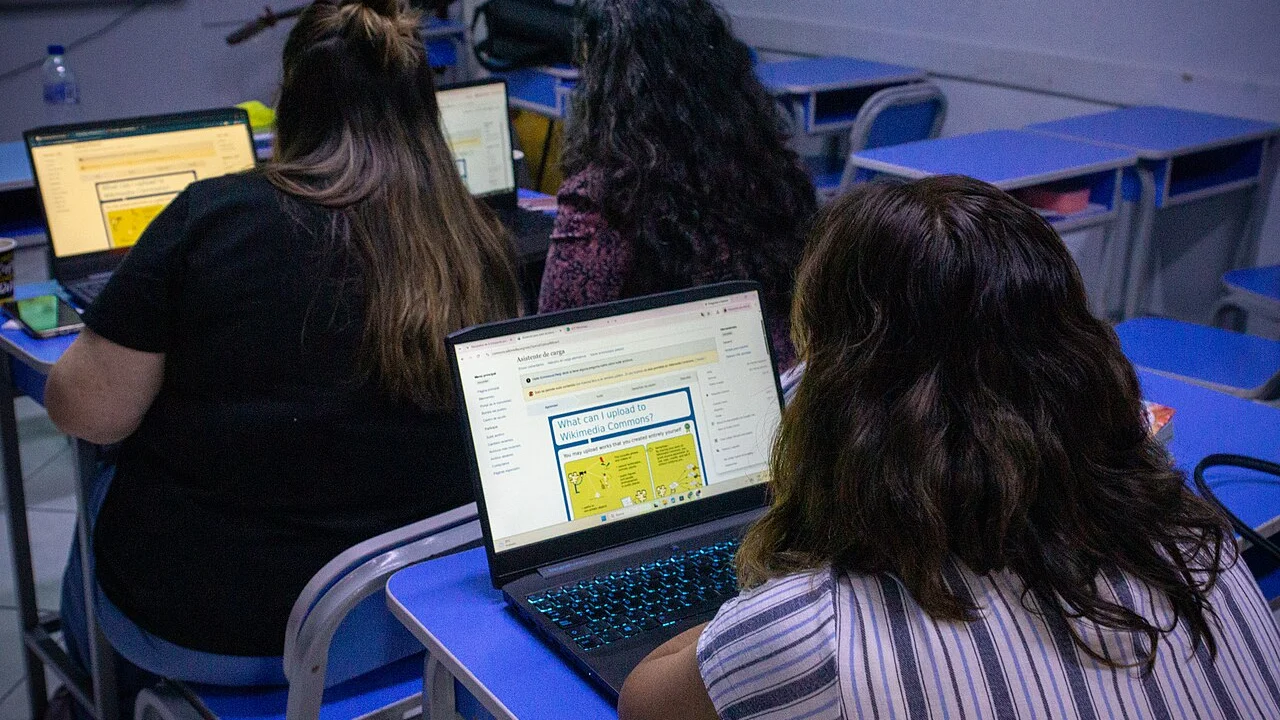
Foto: Renzo Rojas Alvarez, CC BY-SA 4.0, recortada.

Utiliza una captura de región o ventana
La documentación de Microsoft sobre Recortes describe capturas rectangulares, de ventana y de pantalla, además de guardado y anotaciones. Windows+Mayús+S permite iniciar una captura de imagen en versiones compatibles; los controles cambian según la actualización de la aplicación.
- Cierra o aparta contenido que no deba aparecer.
- Abre Recortes y elige región o ventana según lo necesario.
- Selecciona el mensaje completo y el contexto imprescindible.
- Abre la captura y amplíala para leer lo incluido.
- Guarda una copia identificable y comprueba esa copia antes de enviarla.
Una selección demasiado pequeña puede ocultar el límite del archivo o el nombre de la aplicación. Una demasiado amplia puede incluir pestañas, notificaciones y datos de terceros. Busca una imagen suficiente, sin contenido sobrante.
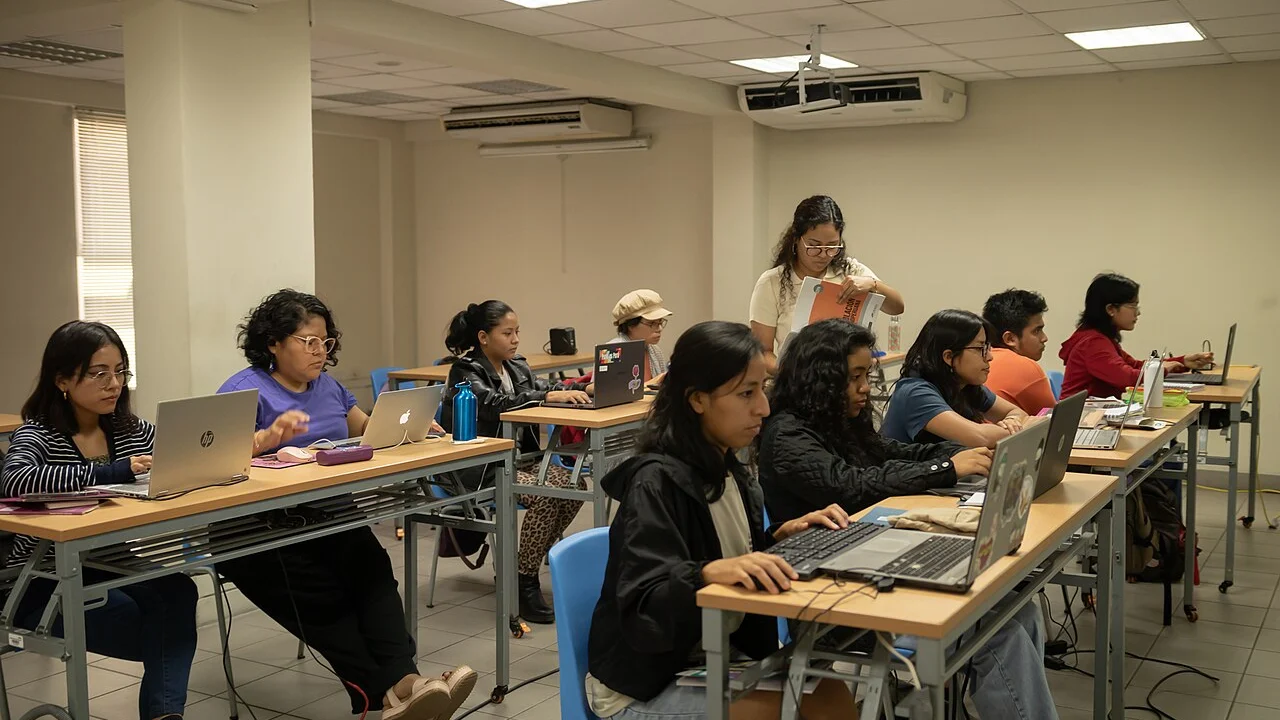
Foto: Candy Sotomayor, CC BY-SA 4.0, recortada.

Reduce la exposición desde el origen
Cuando sea posible, reproduce el problema con un archivo ficticio y una pantalla sin datos personales. Es más sencillo excluir información antes de capturar que confiar en haberla cubierto después. Si el error sólo aparece en una cuenta real, pide al soporte qué información necesita y utiliza su canal autorizado.
No dibujes un trazo translúcido sobre una contraseña como si eso la eliminara de forma segura. Una anotación sirve para señalar, no debe considerarse una garantía de ocultación. Si utilizas una función específica de censura disponible en tu versión, revisa toda la imagen resultante y no confíes sólo en detección automática.
Comprueba la copia que realmente enviarás
| Zona | Qué buscar |
|---|---|
| Barra del navegador | Correos, identificadores o enlaces privados. |
| Mensaje y fondo | Nombres, números, archivos y datos de terceros. |
| Ventanas y avisos | Conversaciones o notificaciones ajenas al caso. |
| Nombre del archivo | Información personal innecesaria. |
Abre el archivo guardado desde su carpeta y confirma que no estás adjuntando una captura anterior. La vista previa del mensaje no siempre permite leer todos los detalles. Si mandas varias imágenes, ordénalas y explica qué muestra cada una.
Anota sin cambiar la evidencia
Una flecha o un recuadro puede señalar dónde aparece el aviso. Conserva el texto legible y no alteres cifras para simplificar la explicación. Si preparas una recreación ficticia, identifícala como tal; no la presentes como la pantalla real del incidente.
Cuando el caso requiera evidencia formal, sigue las instrucciones de quien la recibe antes de recortar o transformar el material. La captura de apoyo de esta guía no sustituye una constancia, un registro del sistema o un documento emitido.
Elige el canal de ayuda
Envía la imagen sólo a quien necesita resolver el problema. Para una duda general puedes usar un foro público. Si la captura muestra datos de tu cuenta, busca un canal de ayuda privado. No entregues claves o códigos porque alguien diga necesitarlos para interpretar una captura.
Si el problema exige explicar una secuencia, consulta cómo preparar una grabación con OBS. Para un único aviso, una imagen clara y una descripción precisa pueden ser suficientes.
Créditos de las fotografías
-
Participantes aprendiendo edición digital con laptops en el Centro Cultural de España, Lima.
Foto: Estefania087 / Wikimedia Commons
Licencia: CC BY 4.0 · Encuadre ajustado.
-
Docentes trabajando con laptops en una capacitación en Lima.
Foto: Renzo Rojas Alvarez / Wikimedia Commons
Licencia: CC BY-SA 4.0 · Encuadre ajustado.
-
Participantes trabajando con laptops en un aula de la PUCP, Lima.
Foto: Candy Sotomayor / Wikimedia Commons
Licencia: CC BY-SA 4.0 · Encuadre ajustado.
Comparte este artículo