
Extensiones de Chrome: comprueba permisos antes de dejarlas activas
Relaciona la función de cada extensión con sus permisos en Chrome. Revisa sitios autorizados y límites antes de mantenerla activa.

Foto: Candy Sotomayor, CC BY-SA 4.0, recortada.

Una extensión de Chrome puede añadir una función útil y, al mismo tiempo, solicitar acceso a datos de los sitios que visitas. Antes de dejarla activa, relaciona ese permiso con la tarea que necesitas. Acumular complementos sin reconocerlos dificulta saber qué puede leer o cambiar información.
Mira qué extensiones tienes instaladas
La ayuda de Google para administrar extensiones explica cómo activar, desactivar y examinar detalles. En Chrome de computadora, abre el menú de Extensiones y Gestionar extensiones. Si el navegador está administrado, algunos controles pueden depender de la organización.
Anota nombre, función, desarrollador visible y si la utilizas. Una extensión desconocida merece comprobarse, pero no basta ese desconocimiento para afirmar que es malware. No instales otro complemento que prometa revisar todos los anteriores sin entender sus propios permisos.
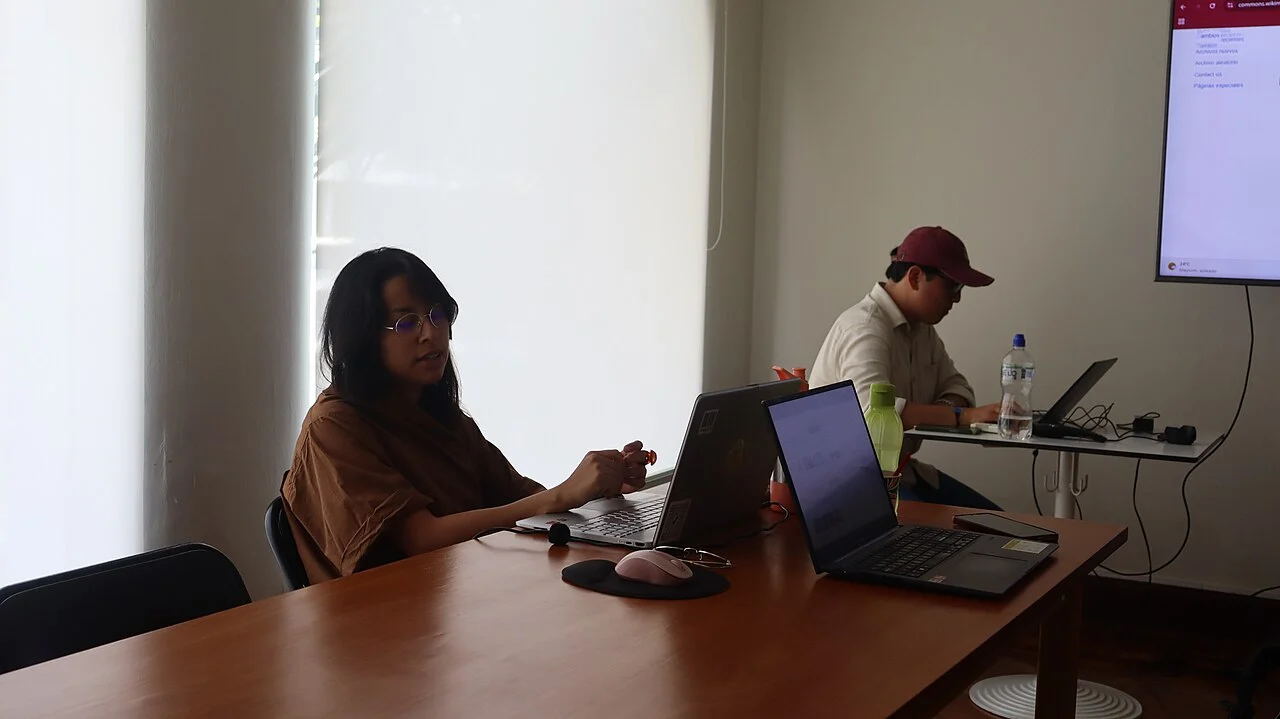
Foto: Estefania087, CC BY 4.0, recortada.

Qué significa acceso a sitios
| Opción | Alcance que debes examinar |
|---|---|
| Al seleccionar la extensión | Acceso al sitio de la pestaña cuando la activas. |
| En sitios específicos | Acceso limitado a destinos que defines. |
| En todos los sitios | Acceso amplio a los sitios incluidos por sus permisos. |
Google aclara que estos controles afectan a los sitios que coinciden con los permisos del complemento y que no equivalen a limitar cambios de red de nivel inferior mediante VPN o proxy. No interpretes un ajuste de acceso web como una garantía sobre cualquier comportamiento posible.

Foto: Estefania087, CC BY 4.0, recortada.

Una práctica con una necesidad concreta
Imagina una extensión utilizada en un curso ficticio para una función dentro de un único portal. Comprueba si su tarea necesita acceso permanente a todos los sitios o si puede funcionar con un alcance menor. La respuesta depende del complemento y de su documentación; no cambies permisos de una herramienta del trabajo sin coordinarlo.
- Selecciona la extensión y abre sus detalles.
- Lee los permisos y opciones de acceso a sitios disponibles.
- Comprueba la función que necesitas y la documentación del desarrollador.
- Reduce el acceso sólo si entiendes el efecto y estás autorizado.
- Prueba la tarea con contenido ficticio y observa si sigue funcionando.
No pruebes leyendo un expediente real para averiguar qué información alcanza el complemento. Un documento vacío o material público permite comprobar gran parte del recorrido sin exponer información innecesaria.
Desactivar y desinstalar tienen efectos distintos
Desactivar permite detener el uso habitual del complemento sin retirarlo; eliminar lo quita del navegador. Antes de eliminar, comprueba si contiene configuraciones o material propio que necesites conservar mediante un procedimiento oficial. No asumas que desinstalar borra datos que un servicio remoto ya recibió.
Si una extensión aparece impuesta por la administración, consulta al responsable. No intentes borrar archivos de políticas o modificar el sistema para quitarla. Si instalaste un programa externo que añade complementos, su gestión puede requerir revisar también ese programa por los canales normales.
Revisa permisos nuevos y cambios de función
Una actualización puede cambiar lo que pide una herramienta. Lee los avisos antes de volver a habilitarla y comprueba si el nuevo alcance corresponde a lo que usas. No aceptes una solicitud sólo para cerrar rápidamente la ventana.
Revisa también el modo Incógnito: permitir allí una extensión no vuelve privada su actividad frente al propio complemento. Utiliza el mismo criterio de necesidad y confianza, y respeta las políticas del equipo.
Si el navegador muestra un problema de seguridad
Sigue las instrucciones oficiales y los controles de seguridad del dispositivo. Un complemento que no funciona puede tener un error, un conflicto o una restricción; un análisis de permisos no certifica ausencia de malware. Evita entregar contraseñas o ejecutar instrucciones enviadas por un supuesto soporte que aparece dentro de un aviso inesperado.
Los perfiles de Chrome ayudan a organizar sesiones. No sustituyen esta comprobación: identifica en cada perfil qué extensiones están activas y qué permisos tienen, sin asumir que el color de la ventana protege tus documentos.
Créditos de las fotografías
-
Participante revisando información en una laptop en la PUCP, Lima.
Foto: Candy Sotomayor / Wikimedia Commons
Licencia: CC BY-SA 4.0 · Encuadre ajustado.
-
Sesión de orientación con laptops en el Centro Cultural de España, Lima.
Foto: Estefania087 / Wikimedia Commons
Licencia: CC BY 4.0 · Encuadre ajustado.
-
Participantes aprendiendo edición digital con laptops en el Centro Cultural de España, Lima.
Foto: Estefania087 / Wikimedia Commons
Licencia: CC BY 4.0 · Encuadre ajustado.
Comparte este artículo