
OCR en Google Drive: extrae texto de una imagen y compruébalo
Extrae texto de imágenes con Drive y contrástalo con el original. Revisa cifras y tablas sin confundir la transcripción con un certificado.
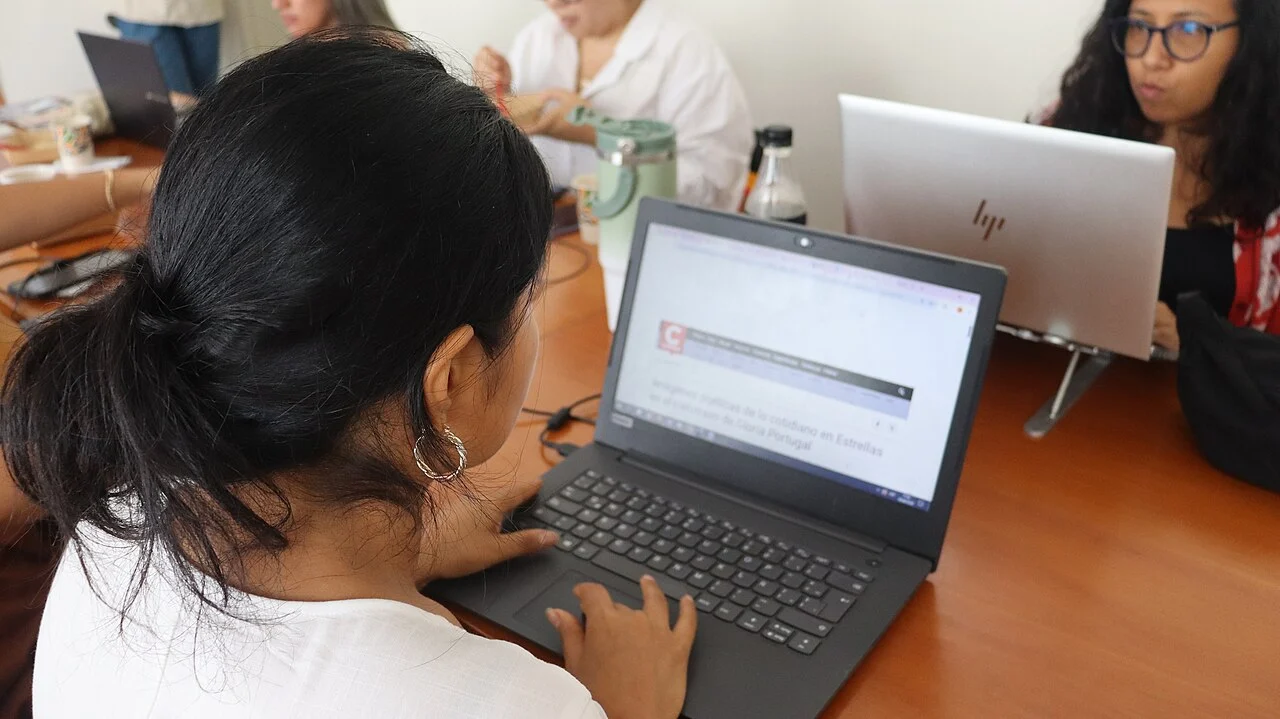
Foto: Estefania087, CC BY 4.0, recortada.

El OCR de Google Drive permite obtener texto editable a partir de una imagen o un PDF compatible. Puede ahorrar digitación al trabajar con material propio o autorizado. El resultado necesita cotejo con el original y no convierte una copia en un documento certificado.
OCR significa reconocimiento, no verificación de autenticidad
La documentación de Drive sobre conversión a texto describe archivos PDF, JPEG, PNG y GIF. Recomienda un máximo de 2 MB, orientación correcta, buena iluminación y texto de al menos 10 píxeles de altura. Ese mínimo no garantiza una transcripción exacta: debes cotejar el resultado. Advierte que tablas, columnas y notas pueden no conservarse como esperabas.
Usa esta función para recuperar contenido, no para alterar certificados emitidos por una institución. Si el texto reconocido contiene otro nombre o una nota distinta, corrige la transcripción contra el original; no modifiques el documento fuente para hacerlos coincidir.
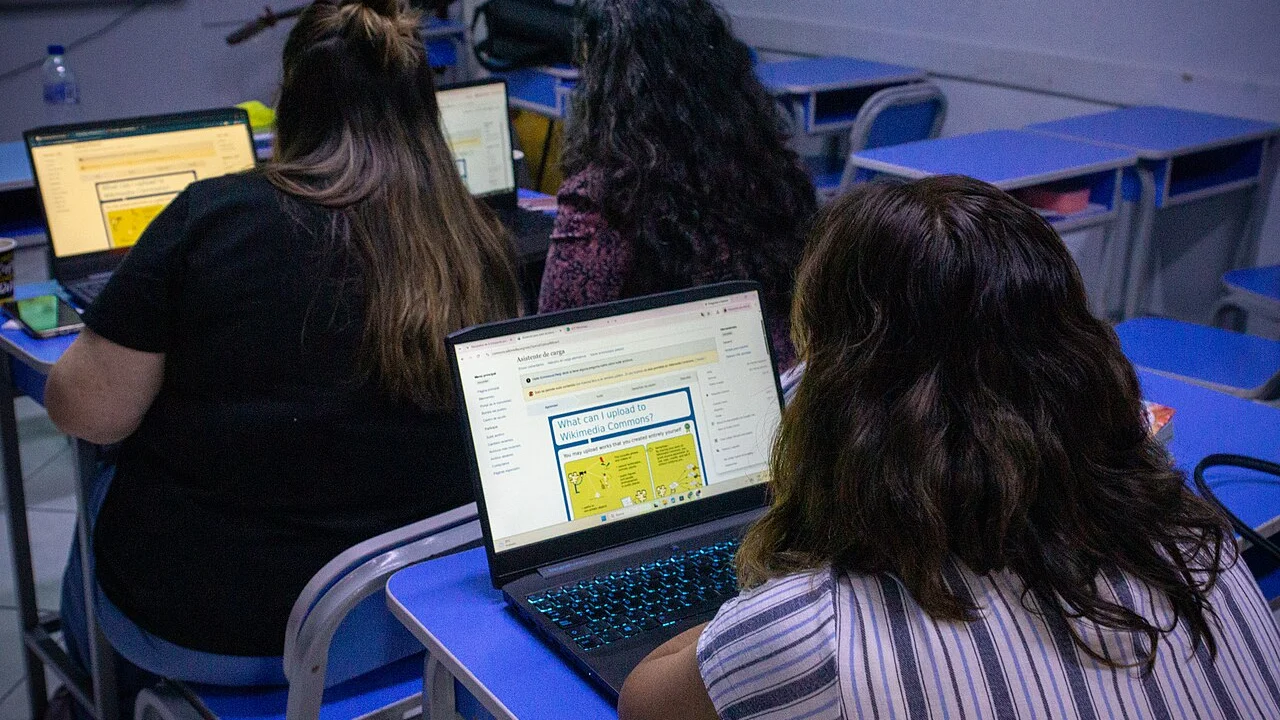
Foto: Renzo Rojas Alvarez, CC BY-SA 4.0, recortada.

Elige una imagen que puedas compartir con el servicio
Prepara una página ficticia con un título, dos párrafos y una tabla sencilla de materiales. Evita documentos de identidad, firmas, datos médicos o expedientes privados. Subir la imagen a Drive supone ponerla en ese servicio: elige una alternativa autorizada si el material no debe salir del entorno de trabajo.
Comprueba que el texto esté derecho, enfocado y sin sombras que oculten líneas. Guarda el original por separado. Mejorar una copia para facilitar lectura no permite rellenar partes que no se ven; si una zona está cortada, necesitas otra captura del origen.
- En una computadora, coloca la copia autorizada en Drive.
- Localiza el archivo y confirma que es el correcto.
- Abre su menú y selecciona Abrir con Documentos de Google.
- Identifica el texto extraído y conserva una referencia al original.
- Compara por secciones antes de reutilizar el contenido.
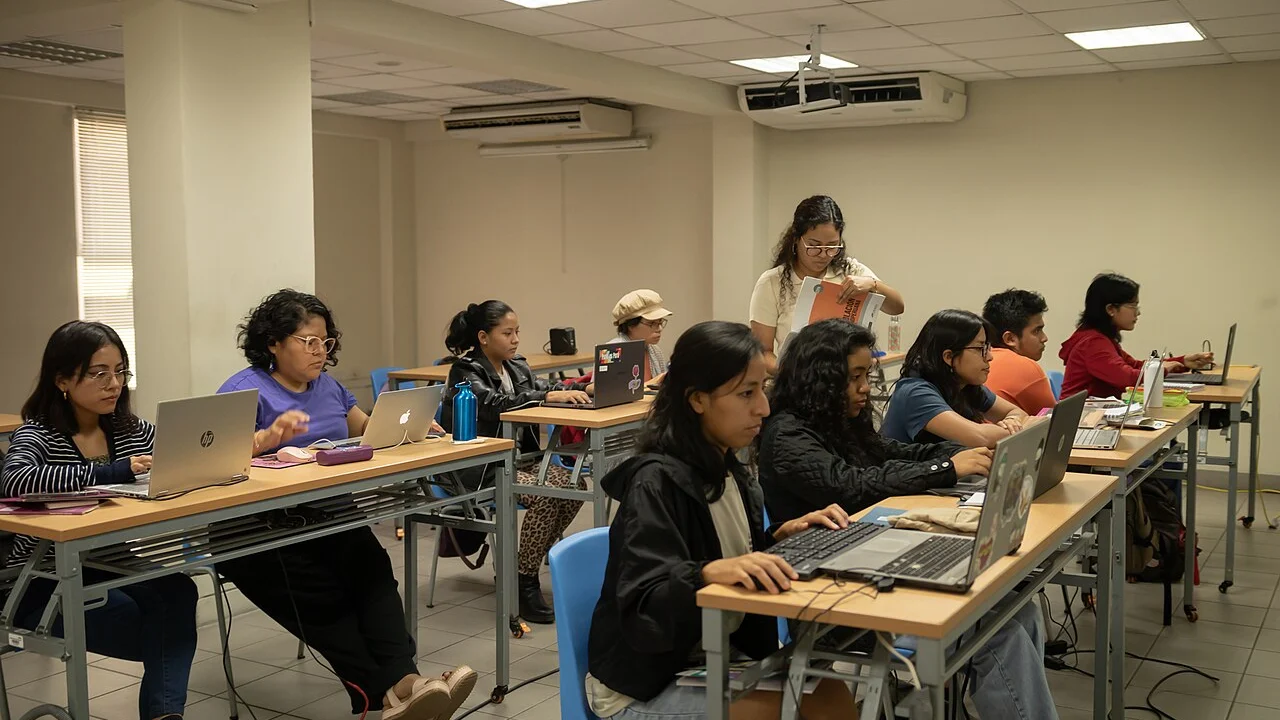
Foto: Candy Sotomayor, CC BY-SA 4.0, recortada.

Empieza por lo que puede causar un error importante
Ejemplo ficticio de una lista para un taller en Piura: "15 carpetas a S/ 2.50; entrega el 14/11/2026". El reconocimiento puede confundir 15 con 1S, 2.50 con 250 o una barra de la fecha. El total esperado de esa línea es S/ 37.50; comprobarlo ayuda a detectar un error, aunque no sustituye comparar cada dato.
| Contenido | Riesgo al reutilizarlo |
|---|---|
| Nombre y código | Atribuir el texto a otra persona u objeto. |
| Cifra y unidad | Confundir cantidad, moneda o porcentaje. |
| Negación o condición | Invertir una instrucción. |
| Columnas y tabla | Asociar un importe a otra fila. |
Reconstruye tablas sólo cuando puedas contrastarlas
Una imagen con tres columnas puede convertirse en un párrafo donde no se reconoce qué dato pertenece a cada encabezado. No pegues ese resultado directamente en una hoja de cálculo. Cuenta filas, relaciona cada valor con su encabezado y revisa el orden.
Si un carácter sigue siendo ilegible, indícalo en tus notas o consulta al emisor; no elijas el número que hace cuadrar el total. Para trabajos con muchas páginas, define qué partes se cotejaron y cuáles siguen pendientes. Una página correcta no acredita todo el documento.
Cuida las citas y la procedencia
Extraer texto no elimina derechos de autor ni autoriza publicar material ajeno. Si reutilizas una cita, comprueba su literalidad, autor, página y contexto en el original. Conserva la fuente que permitirá a otra persona contrastarla. El texto reconocido tampoco demuestra que una noticia o una norma siga vigente.
Para un documento propio, separa tres archivos o referencias: imagen original, resultado de reconocimiento y texto corregido. Esa separación permite explicar qué se transformó y evita confundir una transcripción con el documento emitido.
Comprueba la salida que realmente vas a usar
Lee de nuevo el contenido después de copiarlo a su destino. Pueden perderse signos, saltos o columnas durante ese paso. Si necesitas presentar el PDF original, la transcripción no lo reemplaza salvo que el receptor lo permita expresamente.
La guía de PDF legibles para postular trata tamaño y lectura del archivo. Revisa el texto que obtuviste y guarda la imagen original para poder cotejarlo después.
Créditos de las fotografías
-
Participantes aprendiendo edición digital con laptops en el Centro Cultural de España, Lima.
Foto: Estefania087 / Wikimedia Commons
Licencia: CC BY 4.0 · Encuadre ajustado.
-
Docentes trabajando con laptops en una capacitación en Lima.
Foto: Renzo Rojas Alvarez / Wikimedia Commons
Licencia: CC BY-SA 4.0 · Encuadre ajustado.
-
Participantes trabajando con laptops en un aula de la PUCP, Lima.
Foto: Candy Sotomayor / Wikimedia Commons
Licencia: CC BY-SA 4.0 · Encuadre ajustado.
Comparte este artículo