
Historial del portapapeles en Windows: pega textos y cuida lo copiado
Usa Windows+V para pegar fragmentos y entiende qué se ancla, borra o sincroniza. Practica sin contraseñas ni información personal.
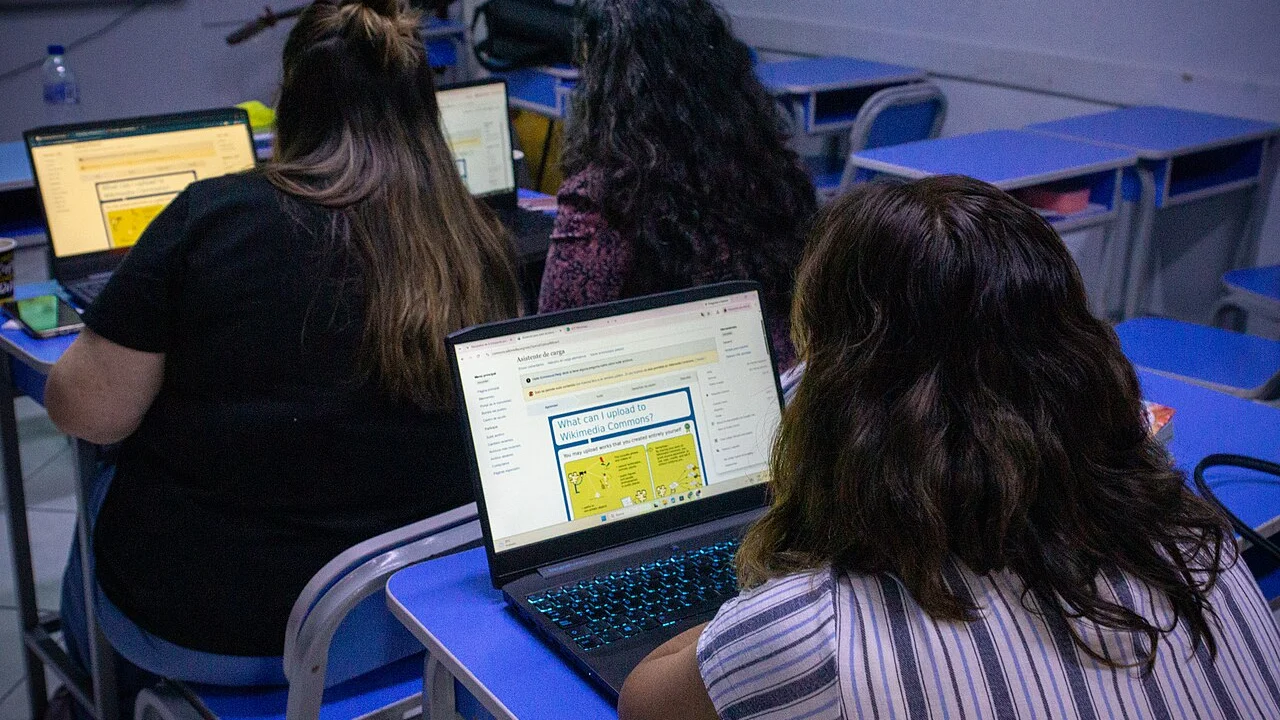
Foto: Renzo Rojas Alvarez, CC BY-SA 4.0, recortada.

El historial del portapapeles de Windows permite recuperar varios fragmentos copiados y pegarlos donde los necesitas. Puede ser útil para reutilizar instrucciones públicas o referencias breves. También puede conservar datos privados que copiaste sin pensar en el historial, por lo que conviene conocer anclados, borrado y sincronización.
Copiar una vez no significa conservar para siempre
Según la ayuda de Microsoft sobre el Portapapeles, Windows+V abre el historial y permite activarlo cuando está disponible. La documentación describe hasta 25 entradas y un límite de 4 MB por elemento compatible. No es un archivo permanente ni sustituye un documento guardado.
La práctica puede hacerse con tres frases ficticias de un taller: "Trae un cuaderno", "La actividad empieza a las nueve" y "Consulta el canal de la organización". No utilices contraseñas, códigos de verificación ni números de identidad para probar qué se conserva.
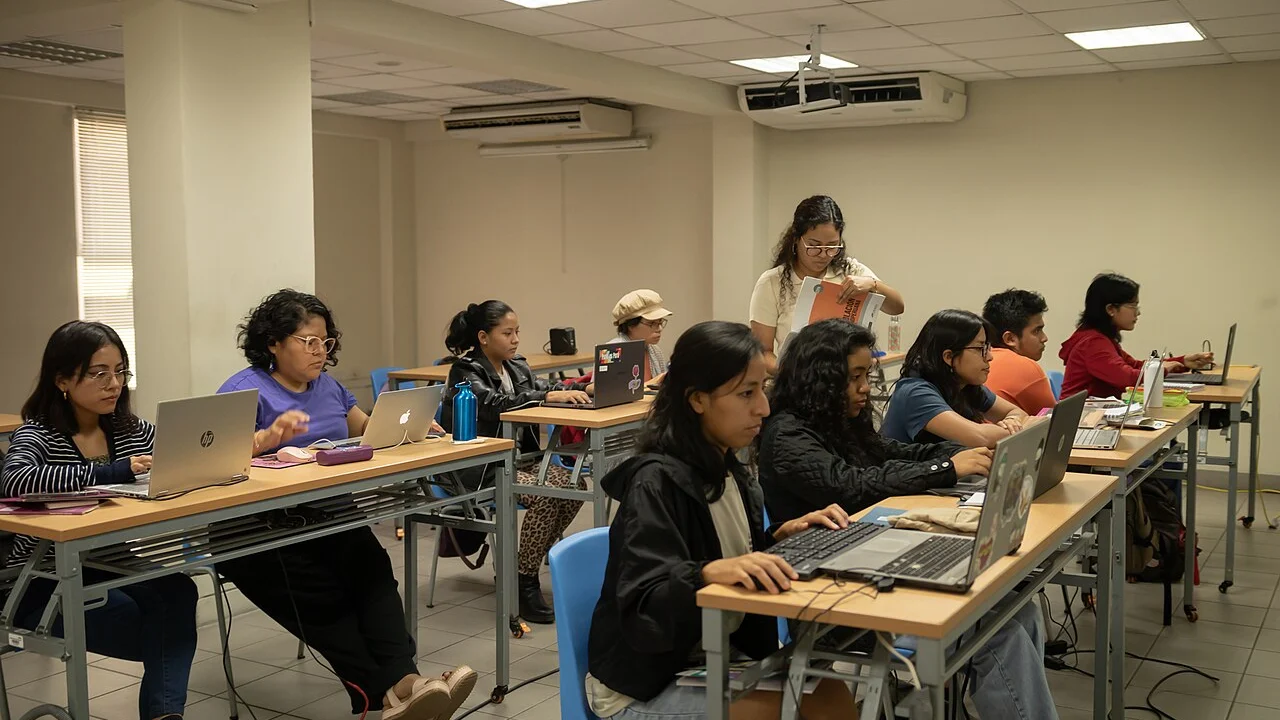
Foto: Candy Sotomayor, CC BY-SA 4.0, recortada.

Prueba el pegado en un documento vacío
- Copia el primer fragmento desde un texto de práctica.
- Copia el segundo, sin datos personales.
- Abre un documento vacío y presiona Windows+V.
- Elige el fragmento que realmente deseas pegar.
- Lee el texto pegado y comprueba si conservó formato que no necesitas.
El historial puede contener texto, HTML e imágenes compatibles. Que aparezca una vista abreviada no garantiza que hayas seleccionado el contenido correcto. Antes de enviar un mensaje, revisa la frase completa y su destinatario.
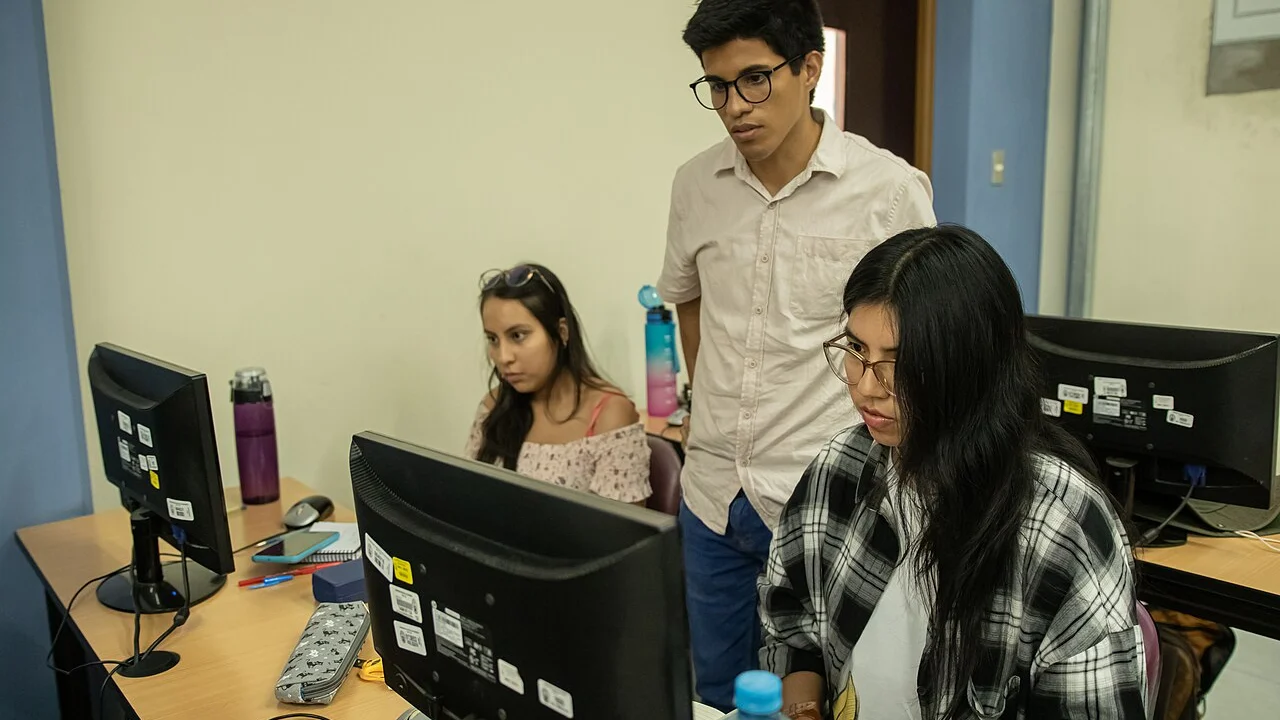
Foto: Candy Sotomayor, CC BY-SA 4.0, recortada.

Anclar y borrar no son acciones equivalentes
Anclar un elemento sirve para mantenerlo disponible. Microsoft explica que Borrar todo excluye los elementos anclados y que el reinicio tampoco los elimina de la misma manera que al resto del historial. Si quieres retirar un fragmento concreto, examina su menú y elimina ese elemento.
| Situación | Acción que debes comprobar |
|---|---|
| Frase pública de uso habitual | Guardar en un documento o anclar si corresponde. |
| Dato privado copiado por error | Retirar la entrada y revisar otros destinos posibles. |
| Equipo compartido | No dejar material personal en historial o anclados. |
Revisa la sincronización por separado
El historial local y la sincronización entre dispositivos son opciones distintas. Microsoft vincula la sincronización a la cuenta correspondiente y contempla ajustes automáticos o manuales. Antes de activarla, comprueba qué cuenta interviene y a qué otros equipos podría llegar el texto.
No sincronices contenido de una organización con un equipo personal por comodidad sin autorización. Si una política administra la función, consulta al responsable. Desactivar una opción ahora no permite afirmar que nunca hubo copias previas; analiza el alcance de lo que ocurrió antes de sacar conclusiones.
Una equivocación frecuente: pegar el dato anterior
Ejemplo ficticio: preparas dos avisos de una actividad, uno con horario de mañana y otro con horario de tarde. El historial conserva ambos. Si eliges por la primera palabra visible, puedes pegar el horario equivocado. Comprueba la frase completa y su contexto antes de enviar; la rapidez de pegado no decide cuál es la versión vigente.
Para textos que cambian con frecuencia, utiliza una fuente de referencia identificable. Un fragmento anclado puede quedar desactualizado aunque siga siendo fácil de encontrar. Añade una rutina sencilla de comprobarlo contra el documento vigente.
Si copiaste información sensible
No pegues el dato en otro servicio para preguntar si es peligroso. Retira lo que puedas del historial y comprueba si se envió a un destinatario o sincronizó según los ajustes. Si pertenece al trabajo, comunica el hecho por el canal correspondiente. Limpiar el portapapeles no elimina automáticamente mensajes, documentos o capturas ya creados.
Cuando sólo quieras mejorar la lectura y el manejo del equipo, consulta las opciones de accesibilidad de Windows. Para información que debes conservar, guarda un archivo identificable y protegido: el portapapeles es una ayuda temporal para copiar, no tu respaldo.
Créditos de las fotografías
-
Docentes trabajando con laptops en una capacitación en Lima.
Foto: Renzo Rojas Alvarez / Wikimedia Commons
Licencia: CC BY-SA 4.0 · Encuadre ajustado.
-
Participantes trabajando con laptops en un aula de la PUCP, Lima.
Foto: Candy Sotomayor / Wikimedia Commons
Licencia: CC BY-SA 4.0 · Encuadre ajustado.
-
Aprendizaje con computadoras durante un taller de herramientas digitales en la UNI, Lima.
Foto: Candy Sotomayor / Wikimedia Commons
Licencia: CC BY-SA 4.0 · Encuadre ajustado.
Comparte este artículo