
Imágenes en Writer: elige el anclaje para que no desordenen el texto
Relaciona imágenes con su texto en Writer. Prueba anclajes y cambios de párrafos, conserva proporciones y comprueba la salida.
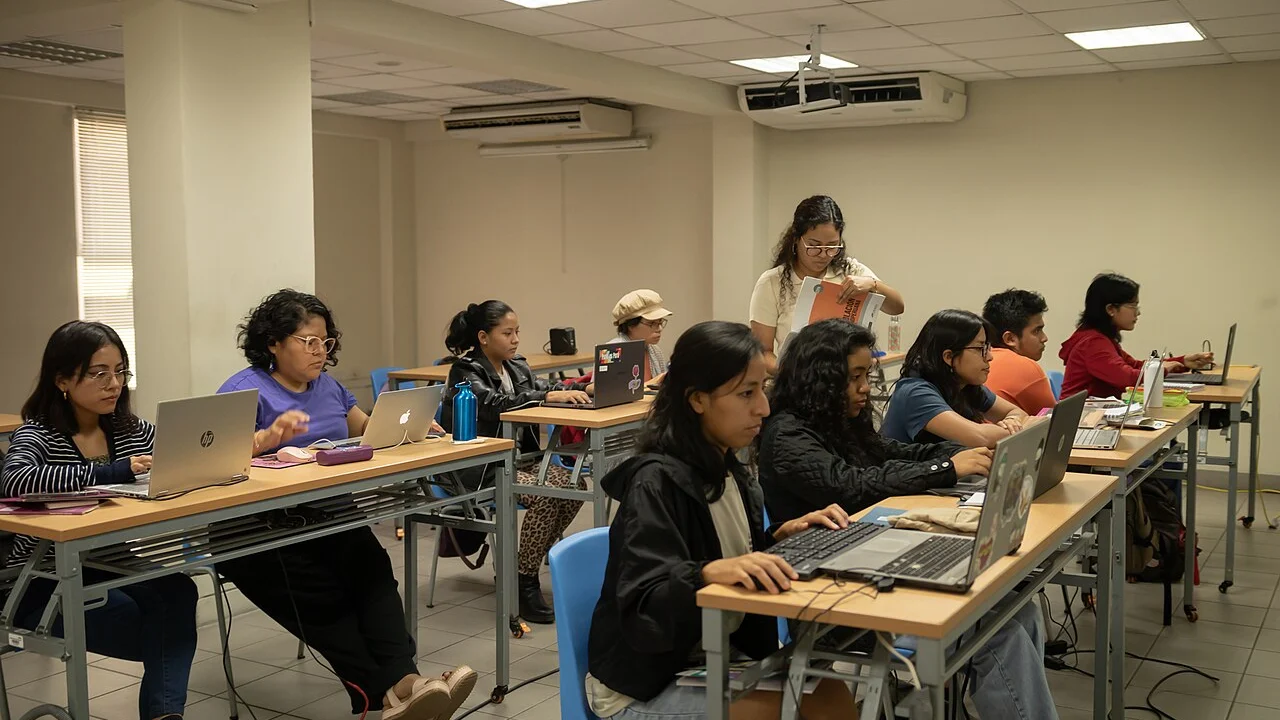
Foto: Candy Sotomayor, CC BY-SA 4.0, recortada.

En LibreOffice Writer, el anclaje determina con qué parte del documento se relaciona una imagen. Si una ilustración se mueve al añadir párrafos, revisa esa relación antes de intentar sujetarla con espacios o saltos vacíos. El objetivo es que permanezca junto a la explicación que le corresponde.
La posición visible y el anclaje son decisiones diferentes
La ayuda de Writer para posicionar objetos distingue opciones como Como carácter, Al carácter, Al párrafo y A la página. Una imagen puede estar visualmente cerca de una frase y depender de otra parte del documento. Al editar contenido anterior se vuelve evidente esa diferencia.
Para un informe sencillo, anclar Como carácter permite tratar la imagen como un elemento dentro de la línea. Puede resultar práctico colocarla en un párrafo propio. Si necesitas texto alrededor, otra opción de anclaje y ajuste puede ser adecuada, pero exige comprobar qué ocurre cuando cambia la extensión del texto.
| Necesidad | Qué probar en una copia |
|---|---|
| Imagen entre dos párrafos | Como carácter en un párrafo separado. |
| Texto que rodea una ilustración | Anclaje al párrafo o carácter y ajuste adecuado. |
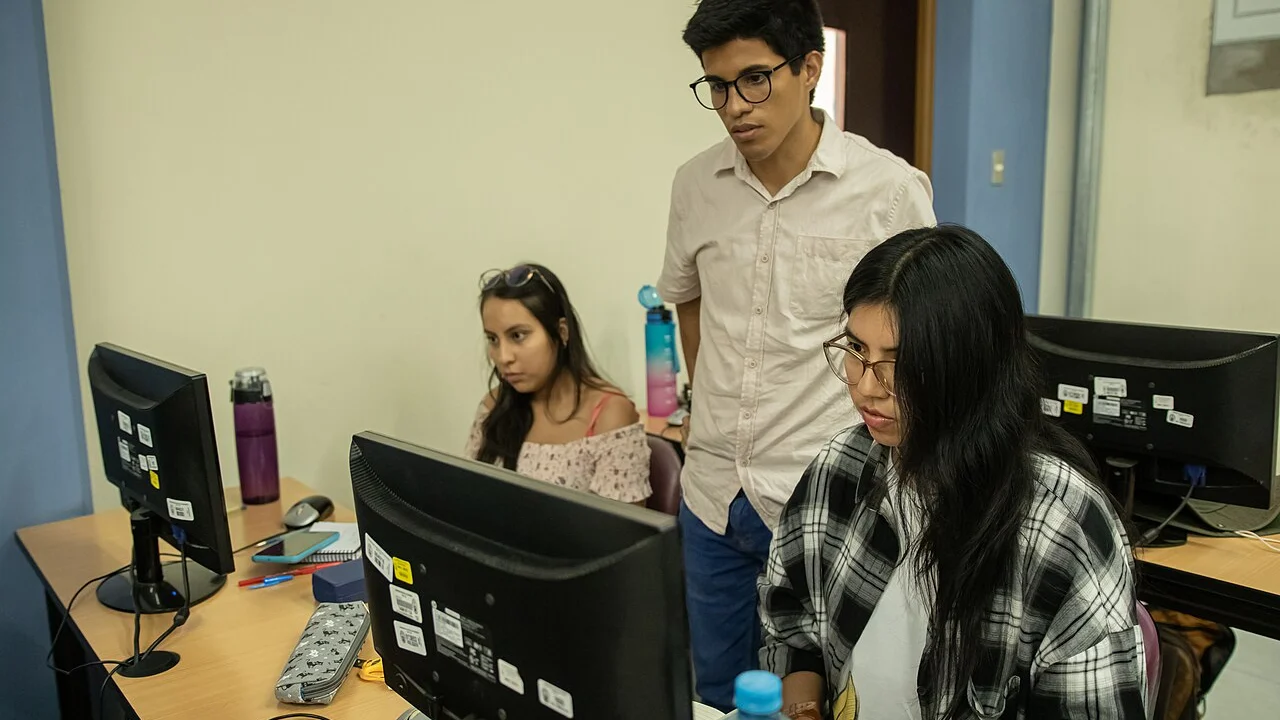
Foto: Candy Sotomayor, CC BY-SA 4.0, recortada.

Haz una práctica con una imagen autorizada
Crea un informe ficticio de dos páginas sobre una actividad de estudio. Escribe introducción, una explicación de la imagen y un párrafo posterior. Utiliza una fotografía propia sin información personal, o un recurso cuya licencia permita ese uso y cuyo crédito puedas conservar.
- Coloca el cursor donde debe aparecer la ilustración e insértala.
- Abre el menú contextual de la imagen y examina Ancla.
- Prueba Como carácter si la quieres entre párrafos.
- Ajusta el tamaño conservando proporciones y comprueba el ancho disponible.
- Escribe un pie que explique la imagen y conserve su procedencia cuando corresponda.
Los nombres de menú y algunas opciones cambian entre versiones e interfaces. Consulta la ayuda que acompaña a tu Writer. No necesitas instalar un complemento de pago para comprender esta relación básica.
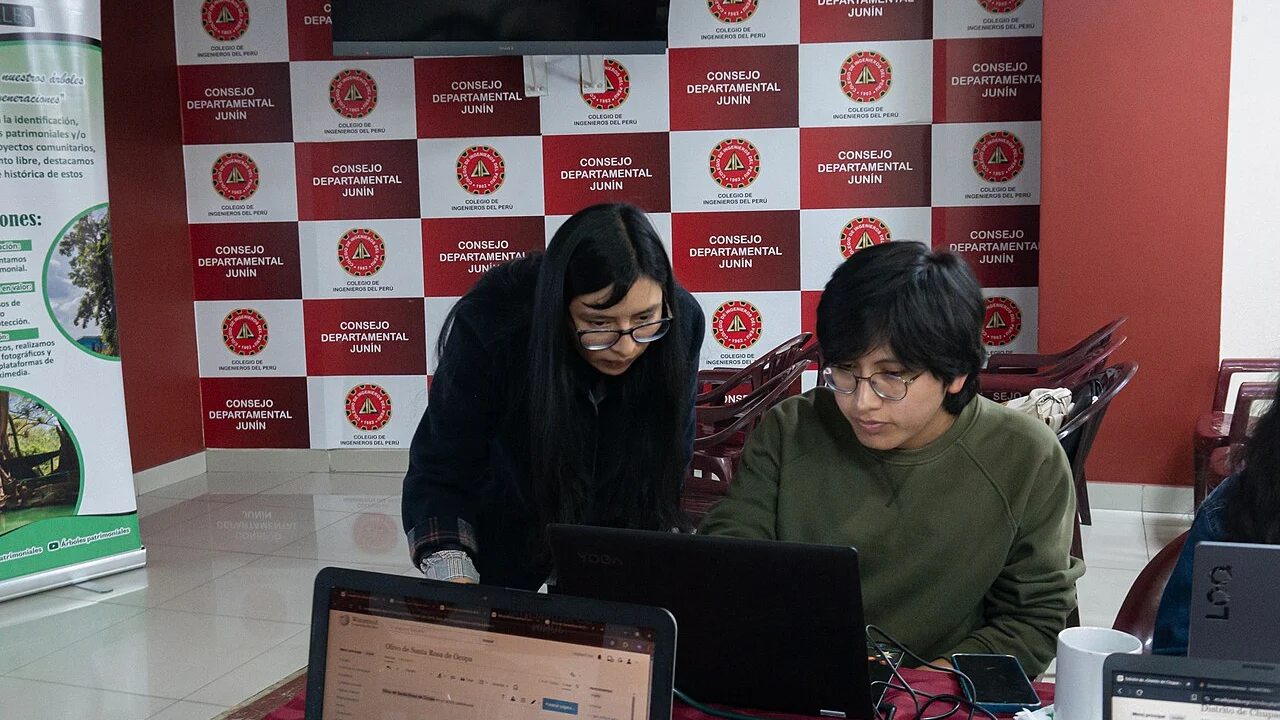
Foto: Candy Sotomayor, CC BY-SA 4.0, recortada.

Prueba qué pasa cuando añades texto
Añade dos párrafos antes de la ilustración. Comprueba si la imagen se desplaza junto con el contenido al que pertenece y si su pie sigue siendo identificable. Después borra únicamente esos párrafos de prueba y examina de nuevo la disposición.
En un caso ficticio, la figura describe el montaje de una mesa. Si queda una página antes de la explicación o el pie termina junto a otra foto, el documento pierde claridad aunque no haya un error técnico. Reubica el conjunto con las herramientas de párrafo y diseño apropiadas; evita compensarlo con muchas líneas vacías.
No deformes una foto para hacerla caber
Reducir ancho y alto con proporciones diferentes puede alterar lo representado. Cambia el tamaño proporcionalmente y, si necesitas un recorte, decide qué información puede quedar fuera sin modificar el sentido. Una foto más pequeña en la página tampoco implica necesariamente que el archivo pese menos.
Si el documento se imprimirá, observa el detalle al tamaño de salida. Un rótulo legible al ampliar la pantalla puede resultar imposible de leer en papel. Para un gráfico, considera una explicación textual que conserve la información esencial.
Al convertir a otro formato, vuelve a mirar las páginas
Guarda el editable de Writer y exporta una copia cuando el destino lo requiera. Abre esa copia y comprueba imagen, pie y párrafos cercanos. No asumas que otro procesador de texto reproducirá exactamente la posición de objetos, tipografía y saltos.
Si otra persona editará el informe, explícale la función de la imagen y evita bloquear toda la disposición sin necesidad. Una posición fija puede servir para un diseño concreto, pero no soluciona una relación equivocada con el contenido.
Ordena el conjunto del informe
Comprueba títulos, ilustraciones y referencias en una lectura completa. Si el texto dice "figura siguiente" y la imagen terminó antes, corrige la referencia. Conserva autor, fuente y licencia cuando utilizas material ajeno; insertar una imagen no transfiere sus derechos.
Para mantener los encabezados y el sumario, consulta los estilos de Writer. Los estilos organizan la estructura y el anclaje relaciona los objetos con ella: ambas decisiones deben seguir teniendo sentido después de editar.
Créditos de las fotografías
-
Participantes trabajando con laptops en un aula de la PUCP, Lima.
Foto: Candy Sotomayor / Wikimedia Commons
Licencia: CC BY-SA 4.0 · Encuadre ajustado.
-
Aprendizaje con computadoras durante un taller de herramientas digitales en la UNI, Lima.
Foto: Candy Sotomayor / Wikimedia Commons
Licencia: CC BY-SA 4.0 · Encuadre ajustado.
-
Trabajo con laptops en un taller de edición digital en Huancayo.
Foto: Candy Sotomayor / Wikimedia Commons
Licencia: CC BY-SA 4.0 · Encuadre ajustado.
Comparte este artículo