
Control de cambios en Word: acepta o rechaza sin dejar dudas pendientes
Decide qué redacción conservar, distingue ocultar marcas de resolver revisiones y comprueba también los comentarios antes de entregar el archivo.
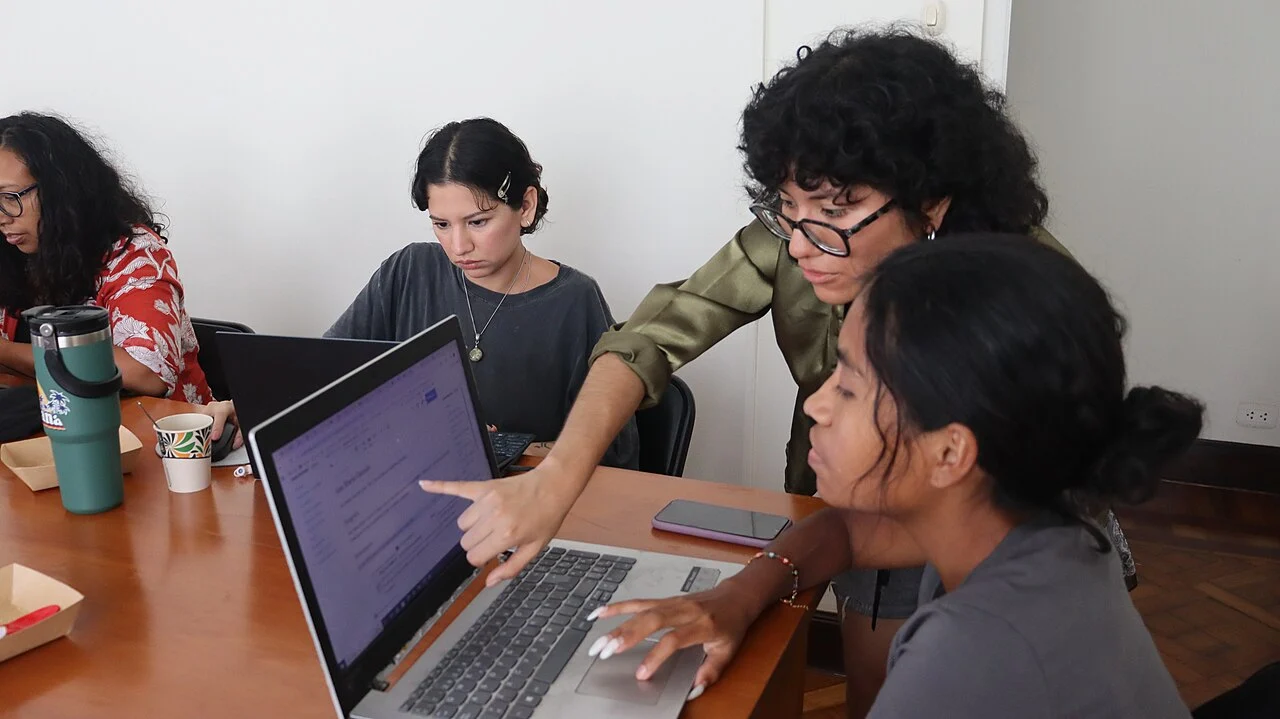
Foto: Estefania087, CC BY 4.0, recortada.

Para aceptar o rechazar cambios en Word, entra en Revisar y decide cada modificación con los controles Aceptar o Rechazar. Ocultar las marcas o desactivar Control de cambios no resuelve las revisiones que ya tiene el archivo. Antes de entregar la versión final, revisa también los comentarios.
El recorrido siguiente se orienta a Word de escritorio. En otras plataformas puede cambiar la distribución de los controles; Microsoft incluye sus variantes en la guía para aceptar o rechazar marcas de revisión.
Qué estás decidiendo al aceptar o rechazar
Aceptar incorpora la modificación al texto final; rechazar descarta esa propuesta. Por eso aceptar una eliminación quita el pasaje, mientras que rechazarla conserva el texto que se quería borrar. Lee la frase completa antes de decidir: el tachado puede esconder una condición importante.
| Acción | Para qué sirve |
|---|---|
| Aceptar o rechazar una revisión | Decidir qué redacción se conservará. |
| Cambiar la visualización de marcas | Leer el documento con otra presentación. |
| Desactivar Control de cambios | Dejar de registrar nuevas modificaciones, si tienes permiso. |
| Revisar los comentarios | Resolver preguntas y conversaciones sobre el documento. |
La explicación de Microsoft sobre Control de cambios aclara que apagarlo no retira las marcas existentes. Si el archivo se compartió en modo de revisión, quizá tampoco puedas desactivar ese modo por tu cuenta.

Foto: Paula Carnero, CC BY 4.0, recortada.

Revisa las modificaciones una por una
- Conserva una copia identificada del documento recibido y abre la versión que vas a revisar.
- Colócate al principio y entra en Revisar. En la visualización, elige Todas las marcas; en Mostrar marcas, comprueba que estén incluidos todos los revisores y los tipos de cambio que necesitas revisar. Los nombres pueden variar ligeramente según la versión.
- Usa Siguiente o Anterior para localizar una modificación y lee el párrafo que la contiene.
- Selecciona Aceptar o Rechazar según la decisión. Continúa hasta revisar las demás.
- Vuelve a leer el texto resultante, incluidas tablas, fechas y referencias a otras secciones.
Si necesitas consultar un dato, déjalo pendiente hasta comprobarlo. El botón no valida cifras ni condiciones: sólo decide cómo quedará el archivo. Aceptar varios cambios correctos por separado también puede dejar una frase contradictoria al reunirlos.

Foto: Candy Sotomayor, CC BY-SA 4.0, recortada.

Ejemplo: una corrección de fecha y una condición pendiente
Imagina este aviso ficticio de un equipo de estudio: "La reunión será el martes a las 10:00. La asistencia es opcional". Una revisión propone cambiar martes por miércoles; otra elimina la segunda frase. Son dos decisiones diferentes.
Si el equipo confirmó el miércoles, puedes aceptar ese cambio. Si todavía no se ha decidido la condición de asistencia, no aceptes su eliminación sólo porque está junto a la fecha. Consulta a la persona responsable y comprueba después que el aviso exprese ambas decisiones con claridad.
Ahora imagina que otra propuesta cambia 10:00 por 11:00. Al terminar la revisión, compara el día, la hora y las condiciones con lo acordado. Las marcas de color pueden haber desaparecido aunque quede un dato equivocado.
Cuándo usar Aceptar todos los cambios
Word ofrece Aceptar todos los cambios y Rechazar todos los cambios en sus listas correspondientes. Reserva estas acciones para un conjunto que ya hayas leído y cuya decisión sea realmente la misma. No las uses para limpiar deprisa un archivo que todavía no entiendes.
No confundas Aceptar todos los cambios con Aceptar todos los cambios mostrados. La segunda opción puede dejar pendientes las revisiones ocultas por un filtro. Antes de una decisión global, comprueba qué autores y tipos de marcas estás mostrando. En una revisión compartida, acuerda quién prepara la copia final y conserva una versión de consulta si el equipo la necesita.
Los comentarios necesitan una revisión aparte
Un comentario puede preguntar "¿Quién confirmó esta fecha?" sin proponer una sustitución del texto. La documentación de Microsoft sobre comentarios y revisiones distingue responder, resolver y eliminar. Un hilo resuelto permanece en el documento hasta que se elimina.
Lee las preguntas pendientes antes de cerrar la revisión. Cuando corresponda retirar un comentario de la copia de entrega, utiliza su menú de acciones; no borres el texto del documento para intentar quitar la conversación. Conserva los antecedentes que el equipo deba mantener.
Comprueba el archivo que vas a entregar
Guarda la copia final con un nombre reconocible y ábrela de nuevo. Con todas las marcas y todos los revisores visibles, utiliza Revisar, Panel de revisión para comprobar qué revisiones siguen pendientes. Revisa por separado el panel de comentarios, incluidos los hilos resueltos. Después lee el texto final. Si entregarás un PDF, abre también ese PDF: saltos de página, tablas y notas deben quedar legibles.
Si trabajas en otra herramienta, consulta cómo revisar sugerencias en Google Docs. Si el documento se genera desde una lista, la guía de correspondencia de Word ayuda a revisar los campos y las cartas resultantes antes de distribuirlas.
Comparte este artículo