
Excel BI + IA de INFOUNI: calendario y preparación del taller
Referencia de la edición del 13 al 23 de octubre de 2026. Revisa programa, duración y precio, y confirma próximas fechas antes de matricularte.
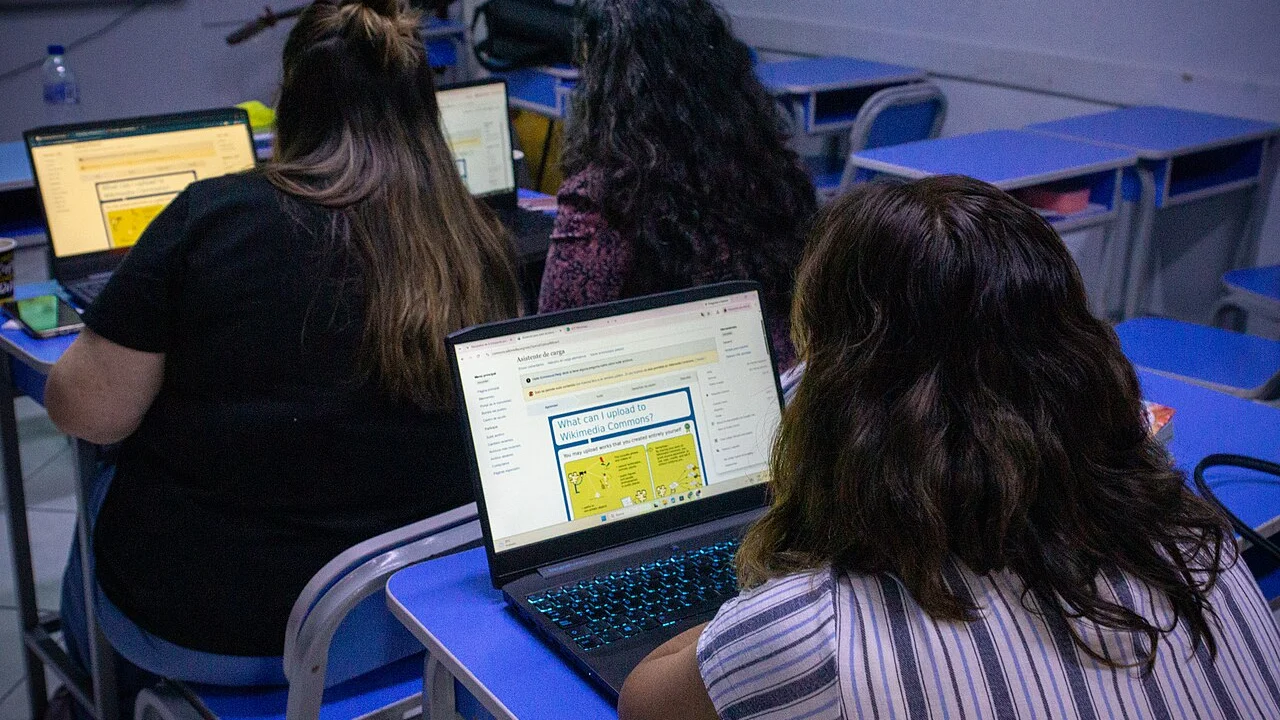
Foto: Renzo Rojas Alvarez, CC BY-SA 4.0, recortada.

Esta guía de Excel BI + IA de INFOUNI toma como referencia el taller anunciado del 13 al 23 de octubre de 2026, cuyo calendario ya pasó. BI significa inteligencia de negocios: usar datos para responder preguntas. Consulta las próximas fechas y condiciones de INFOUNI antes de matricularte.
Qué calendario publica INFOUNI
La ficha oficial de Excel BI + IA mantiene las fechas del 13 al 23 de octubre de 2026, cuatro sesiones y 15 horas, los martes y jueves de 19:00 a 22:00. Al consultar el 29 de octubre aún mostraba "Iniciado" y un botón de matrícula. Confirma con INFOUNI si existe una nueva edición; ese botón no demuestra una convocatoria nueva.
Su programa enlazado en español de Excel BI + IA está identificado como 2025 y describe cuatro clases de tres horas: 12 horas. Confirma el programa de octubre y cómo se explica la diferencia. El archivo anterior no garantiza todas las condiciones de la edición 2026.

Foto: Camila Lira Dávila, CC0

Qué aborda y cómo prepararte
El programa incluye tablas dinámicas, gráficos, preparación de datos con Power Query, modelos con Power Pivot y cálculos DAX. También plantea utilizar IA como apoyo. Es un recorrido de análisis; no conviene interpretarlo como una explicación de Excel desde el primer botón.
Como preparación propia, comprueba que puedes abrir una hoja, reconocer filas y columnas y mantener una tabla ordenada. Pregunta a INFOUNI qué experiencia y versión de Excel necesita esta edición, si requiere equipo Windows y qué herramientas de IA utilizarán. No son requisitos confirmados por esta guía.

Foto: Minervatenea, CC BY-SA 4.0, recortada.

Ejemplo propio: vender más unidades no es ingresar más dinero
Imagina estas tres ventas ficticias. Cada fila es una operación y el precio corresponde a una unidad. Queremos responder dos preguntas diferentes: qué producto vendió más unidades y cuál generó más importe de venta.
| Producto | Unidades | Precio por unidad |
|---|---|---|
| Cuaderno | 2 | S/10 |
| Lápiz | 5 | S/2 |
| Cuaderno | 1 | S/10 |
Cuaderno suma 3 unidades y S/30; lápiz, 5 unidades y S/10. En total son 8 unidades y S/40. Lápiz encabeza las unidades, pero cuaderno encabeza el importe. Son resultados compatibles, no un error del informe.
Escribe la pregunta antes de elegir un gráfico
"El producto más vendido" es ambiguo si no defines qué medirás. Usa una etiqueta como "unidades vendidas" o "importe de venta". Estos importes no son ganancias: no hemos incluido costos. El ejemplo es manual y propio; no se ejecutó Excel ni una actividad del taller.
Gratuito y precio publicado: consulta antes de pagar
La portada anuncia inscripción gratuita, pero la ficha de horario de Excel BI + IA muestra "Precio regular S/50". No identifica ese importe como exclusivo del certificado. Solicita qué incluye el acceso gratuito y qué conceptos se cobran.
Confirma vacantes, acceso a clases y requisitos de constancia o certificado. Pregunta también si hace falta una licencia de software o de IA. Gestiona la inscripción y tus datos con INFOUNI.
Prepara una tabla que permita responder las dos preguntas
En el ejemplo, conserva una columna para unidades y otra para precio unitario. Añade el importe de cada operación como resultado de multiplicarlas. Así puedes comprobar por separado la cantidad total y el dinero de las ventas. Escribir "ventas" sobre todas las columnas vuelve ambigua una tabla que inicialmente era sencilla.
Si una operación incluye un descuento, necesitas saber si el precio ya lo incorpora. No restes el descuento dos veces ni compares importes calculados con criterios diferentes. Para comenzar, mantén el ejemplo sin descuentos y documenta esa decisión. Puedes ampliar el caso cuando entiendas qué información adicional requiere.
Imagina ahora que una fila registra "Cuaderno" y otra "cuaderno". Antes de agrupar, define si representan el mismo producto. Una limpieza útil conserva la información original y aplica una regla explícita; no reemplaza nombres sólo para reducir el número de categorías del gráfico. Si hay productos realmente diferentes con nombres parecidos, necesitarás una identificación que permita distinguirlos.
Comprueba cómo cambia el resultado al añadir una venta
Agrega una operación ficticia de un lápiz a dos soles. Antes de actualizar cualquier informe, anticipa los nuevos resultados: lápiz suma seis unidades y doce soles; el conjunto suma nueve unidades y cuarenta y dos soles. El cuaderno sigue encabezando el importe, aunque el lápiz se aleja en cantidad. Esta prueba permite comprobar dos medidas a la vez.
Si el informe conserva ocho unidades, revisa si la nueva fila quedó dentro del origen utilizado. Si presenta cuarenta y dos unidades, comprueba si confundiste cantidad con dinero. No modifiques la tabla para que se parezca al gráfico previo. La tabla y la pregunta deben orientar la revisión del informe.
Qué preguntar sobre el calendario y las herramientas
El rango de fechas publicado identifica una edición, pero no confirma que todos los días del rango tengan clase. En este anuncio, el día final indicado no coincide con los martes y jueves del horario. Solicita las fechas concretas de las sesiones antes de reservar tiempo o contar con una grabación. No interpretes un campo de calendario como una ampliación de matrícula.
Pide también la versión y las funciones de Excel que utilizarán. Los nombres Power Query, Power Pivot y DAX no implican que cualquier equipo o edición del programa tenga todas las opciones del docente. Comprueba las instrucciones del taller y los permisos de tu equipo; no compres una licencia o una herramienta de IA por una suposición de esta guía.
Si utilizas una IA para proponer una fórmula, entrega únicamente un esquema y datos ficticios. Compara su resultado con los totales manuales de la práctica y pregunta qué operación realiza. Una fórmula válida puede calcular una medida distinta. Conserva la explicación de la decisión y el origen del dato para poder volver a revisar el trabajo sin depender de otra respuesta generada.
Cómo comprobar una práctica sin publicar tus archivos
Conserva la tabla de origen y compara cada total con un cálculo pequeño. Si un resultado cambia, revisa filtros, filas duplicadas y qué operación aplicaste antes de modificar los datos. No subas archivos de clientes o de tu empleador para probar una herramienta.
Si necesitas concentrarte primero en la preparación de datos, consulta el módulo de Power Query de Microsoft Learn. Utiliza Power BI y tiene condiciones propias: no reemplaza este taller de Excel ni comparte automáticamente sus horarios o documentos de finalización.
Comparte este artículo