
ABC Digital del MTPE: curso gratis para empezar con la computadora
Aprende tareas básicas con la computadora y revisa cómo acceder al curso. Distingue el certificado de ABC Digital de la certificación de su ruta.
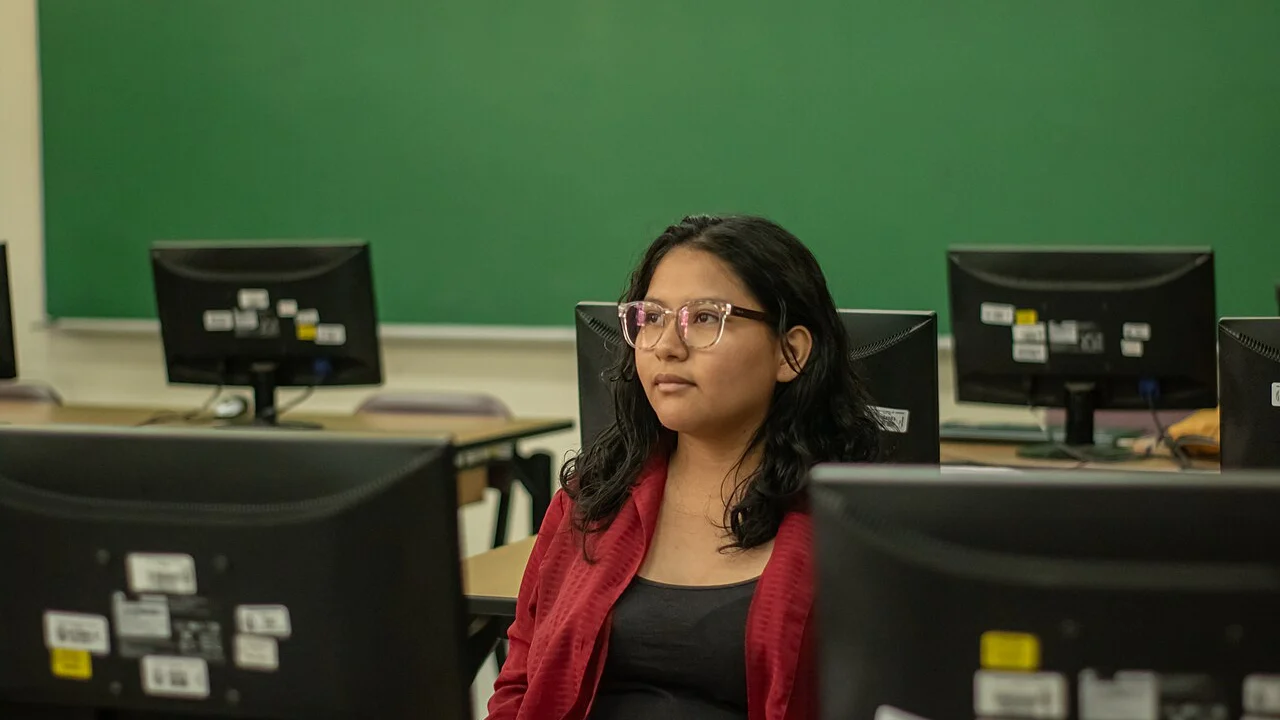
Foto: Candy Sotomayor, CC BY-SA 4.0, recortada.

ABC Digital es una opción del MTPE para comenzar a usar la computadora y desenvolverte en internet. Puede servirte si te cuesta organizar archivos, crear un correo o completar un formulario. No necesitas empezar por programación ni por herramientas avanzadas.
Qué aprenderás y cuánto dura
La ficha oficial de ABC Digital incluye encendido de la computadora, carpetas y documentos, búsqueda en internet, correo electrónico, formularios y navegación segura. Son habilidades iniciales para hacer tareas cotidianas.
La ficha de su ruta indica una duración de 8 horas para ABC Digital. Es una referencia del curso, no una promesa de dominar todo en una jornada. Puedes necesitar más tiempo para repetir una actividad y practicarla sin ayuda.
No confundas este curso con los contenidos de Word y Excel que aparecen en la misma ruta. Si quieres aprender a elaborar una hoja de cálculo, deberás revisar el curso específico correspondiente.
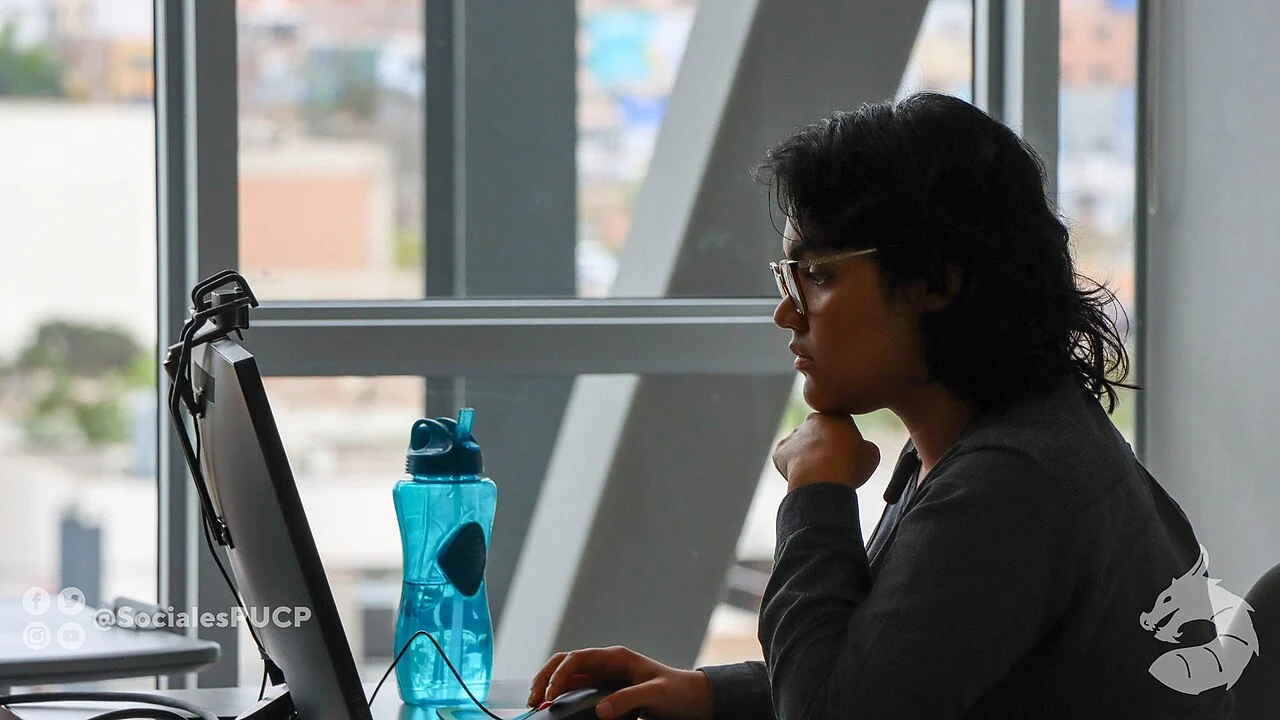
Foto: Camila Lira Dávila, CC0

Qué preparar antes de empezar
Ten acceso a internet y, si es posible, a una computadora donde puedas practicar. Leer desde el teléfono puede ayudarte, pero no reemplaza probar el teclado, las carpetas y los archivos en el equipo que usarás después. Esa es una recomendación práctica, no un requisito técnico publicado para matricularte.
Reserva un momento tranquilo y apunta tus dudas en papel. Si alguien te acompaña, pídele que te explique sin hacer todos los pasos por ti. No compartas contraseñas ni códigos de verificación, aunque necesites ayuda.
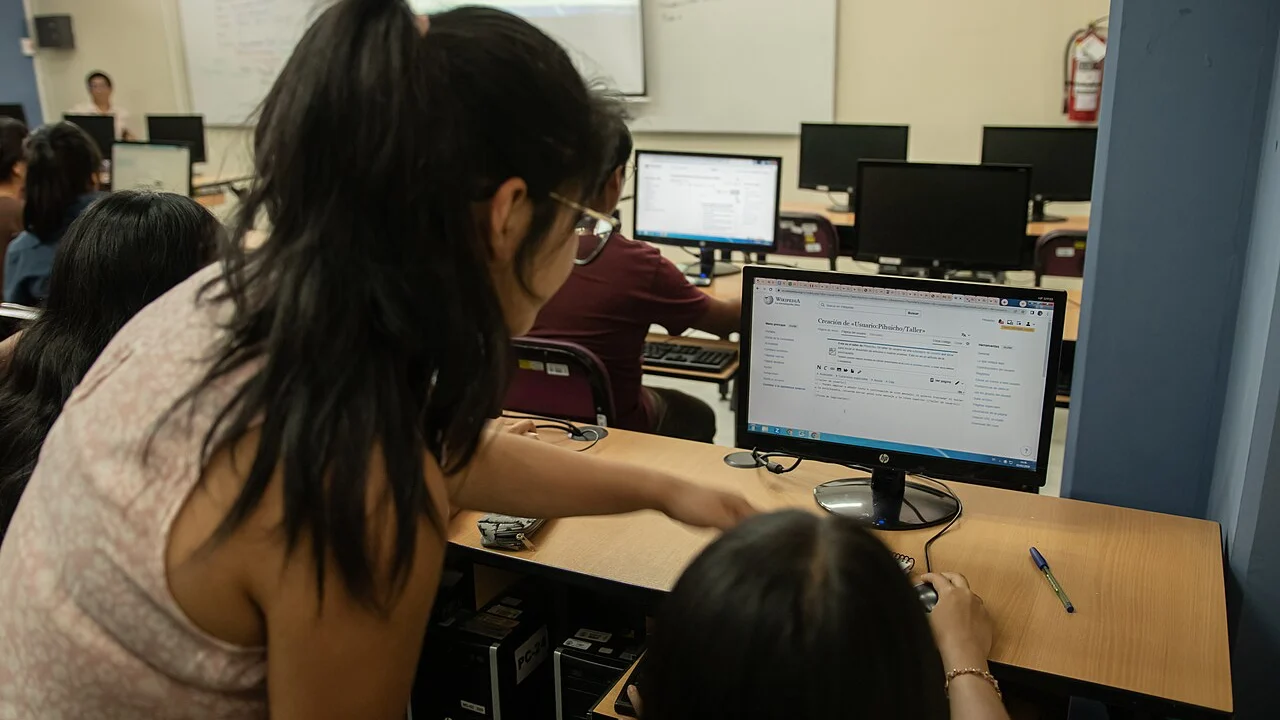
Foto: Candy Sotomayor, CC BY-SA 4.0, recortada.

Cómo entrar al curso oficial
- Abre la ficha oficial de ABC Digital y elige "Empezar curso".
- Sigue las instrucciones de acceso o registro de la plataforma del MTPE.
- Comprueba tu nombre en el perfil antes de obtener el certificado.
- Revisa los contenidos, practica y realiza las evaluaciones que indique el curso.
Si el curso te pide una cuenta, créala en la plataforma oficial. Guarda tus documentos y claves, incluso si alguien se ofrece a gestionar la inscripción.
Curso gratuito y certificado: qué exige el MTPE
Las preguntas frecuentes de CAPACÍTA-T indican que los cursos y la certificación son gratuitos. Para obtener el certificado se deben revisar los contenidos y aprobar las evaluaciones. Algunos cursos limitan los intentos; lee las instrucciones antes de responder.
No basta con abrir la primera lección. Antes de descargar, revisa que tus datos estén correctos. Guarda el documento y utiliza su mecanismo de verificación cuando necesites acreditar el curso. No garantiza una contratación ni sustituye estudios de una carrera técnica.
La certificación de la ruta es una opción distinta
La ruta de competencias digitales básicas para el empleo reúne ABC Digital, Motivación para el aprendizaje virtual y Word y Excel básico, en ese orden.
Esa página anuncia 500 becas de San Marcos lanzadas el 20 de abril de 2026 para certificar la ruta: cursos realizados desde esa fecha, nota mínima de 13/20 en cada uno y solicitud mediante el formulario indicado. El anuncio no confirma que queden cupos hoy. Consulta su vigencia antes de contar con esa certificación.
La ayuda general todavía dice que las rutas no tienen certificado. No mezcles esa explicación con la iniciativa específica: terminar ABC Digital y recibir su certificado no significa haber obtenido el de toda la ruta.
Repite una tarea completa hasta poder encontrar el resultado
Para practicar carpetas, crea un texto de prueba con una frase cualquiera y guárdalo dentro de "Práctica". Cierra el documento y vuelve a buscarlo desde esa carpeta. El resultado no es sólo haber pulsado Guardar: debes reconocer dónde quedó y poder abrir el mismo archivo después. Si aparece una copia en otra ubicación, compara los nombres antes de borrar algo.
Utiliza un nombre sencillo que describa el contenido, como "lista-materiales". Evita nombres que contengan DNI, claves o datos que no necesitas mostrar. Cuando repitas el ejercicio, decide si guardarás una segunda versión o modificarás la primera. Comprender esa elección ayuda a no sobrescribir por accidente un documento que querías conservar.
Adjuntar un archivo y comprobar cuál es
En el borrador de correo, revisa destinatario, asunto y archivo adjunto como tres elementos diferentes. Abre el archivo de prueba desde su carpeta antes de seleccionarlo y comprueba que contiene lo esperado. Un nombre parecido no garantiza que sea el documento correcto. No envíes certificados reales sólo para practicar el botón de adjuntar.
Si pides ayuda, mantén tú el control del teclado y solicita que te expliquen el siguiente paso. Puedes anotar "abrir carpeta, localizar archivo, seleccionar adjunto" y repetirlo luego sin indicaciones. No apuntes una contraseña junto a esas instrucciones ni compartas códigos de verificación para que otra persona continúe el proceso en tu nombre.
Leer un formulario antes de completarlo
Observa quién lo ofrece, para qué solicita los datos y qué campos son obligatorios. En una práctica inventada, distingue un dato que conoces de uno que debes consultar. Si no recuerdas una fecha, no la inventes para pasar a la pantalla siguiente. Aprende primero cómo volver a un campo y corregir un error sin perder lo que ya escribiste.
Al terminar el ejercicio, comprueba que puedes explicar qué hiciste y dónde quedó el resultado. Si una pantalla cambia, reconoce la tarea que buscas realizar en lugar de memorizar sólo la posición de un botón. Esa autonomía es especialmente útil cuando pasas de una computadora prestada a otra o cuando la plataforma actualiza su diseño.
Practica con tres tareas pequeñas
| Tarea | Cómo saber si pudiste hacerla |
|---|---|
| Organizar un archivo | Crea una carpeta "Práctica", guarda un texto de ejemplo y vuelve a encontrarlo. |
| Buscar información | Encuentra la ficha oficial de un curso y distingue la página de un anuncio. |
| Preparar un correo | Escribe un borrador, revisa destinatario y asunto y adjunta sólo el archivo de prueba. |
Usa información inventada para practicar; no publiques tu DNI, certificados o datos bancarios. Si cometes un error, repite la tarea y anota dónde te perdiste. El objetivo es hacerla con más autonomía, no acumular pantallas abiertas.
Cuando ya puedas abrir tu correo y preparar un mensaje, puedes continuar con cómo escribir correos profesionales con HP LIFE. Es otro aprendizaje: se centra en el mensaje que escribes, no en los primeros pasos con la computadora.
Comparte este artículo