
Copia de seguridad de documentos: protege tu expediente al postular
Guarda una copia independiente de certificados y candidaturas. Distingue respaldo, historial y sincronización, y comprueba que puedes recuperar tus archivos.
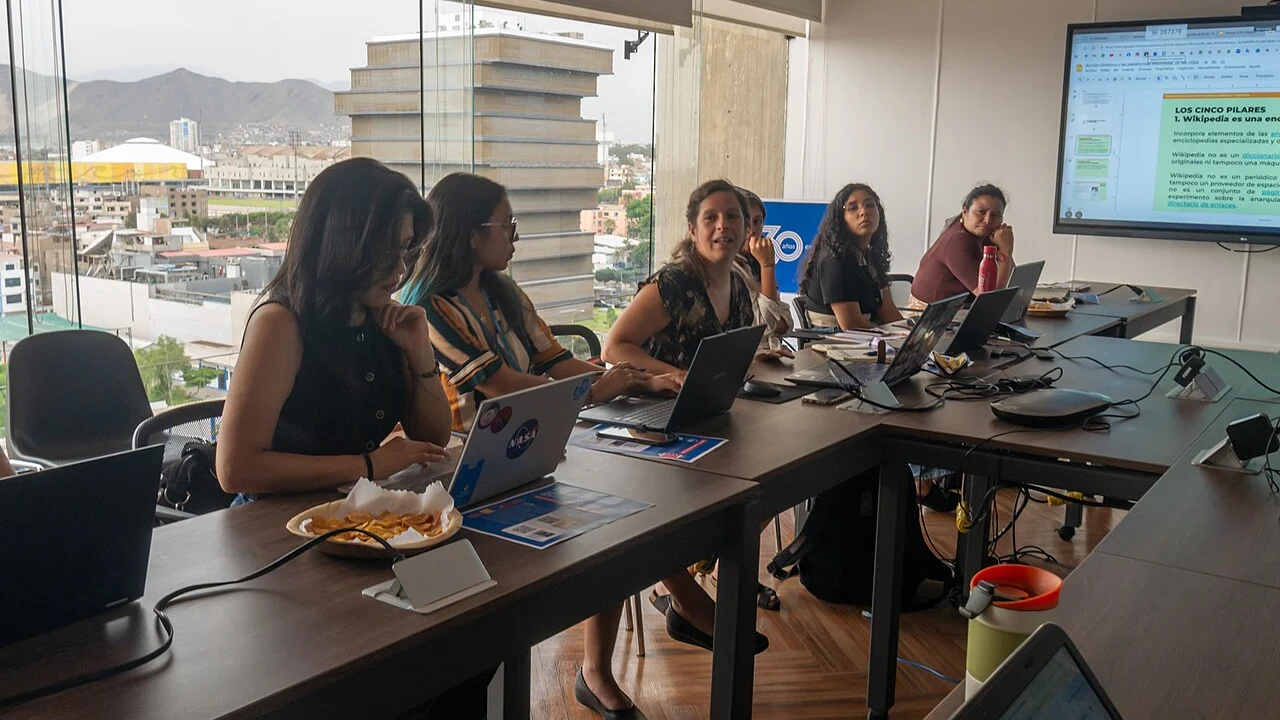
Foto: Candy Sotomayor, CC BY-SA 4.0, recortada.

Una copia de seguridad de tus documentos puede evitar que una avería o un cambio accidental te deje sin expediente al postular. Guardar todo en una sola computadora, o ver los mismos archivos en el teléfono y la laptop, no permite saber por sí solo qué podrás recuperar. Necesitas una copia independiente y comprobar que funciona.
Empieza por los archivos que no puedes rehacer fácilmente
Haz una carpeta de trabajo con certificados, constancias, diplomas, versiones del CV y comprobantes de envío que realmente necesitas. Conserva los archivos emitidos sin editar y separa los borradores preparados por ti. Si hay documentos firmados digitalmente, guarda su versión electrónica original.
Usa nombres que permitan encontrar el documento, tipo y fecha de versión sin añadir datos personales innecesarios. "CV-2026-10-11.pdf" es más fácil de distinguir que "final-final-2.pdf". No incluyas números de identidad completos en nombres que podrías compartir por accidente.
Si aún te cuesta encontrar descargas o crear carpetas, revisa ABC Digital del MTPE. Primero aprende a identificar dónde se guardan los archivos; después organiza el respaldo. Una copia de una carpeta equivocada no protege lo que falta dentro de ella.

Copia independiente, versiones y sincronización cumplen funciones distintas
| Función | Qué aporta | Qué debes revisar |
|---|---|---|
| Copia independiente | Otro ejemplar fuera de la ubicación de trabajo. | Si seguiría disponible al perder o dañar el equipo principal. |
| Historial de versiones | Recuperar una versión anterior conservada. | Qué archivos incluye y cómo se restaura esa versión. |
| Sincronización | Mantener archivos coordinados entre ubicaciones. | Cómo se propagan cambios y eliminaciones. |
Un archivo duplicado en otra carpeta del mismo disco puede ayudarte ante un error de edición, pero no ante la pérdida de ese disco. Del mismo modo, sincronizar ofrece comodidad; debes conocer sus opciones de recuperación y añadir una copia que no dependa sólo de esa sincronización.

Foto: Eugenio Felix, Pexels License
Prepara una copia local en otro soporte
Una opción sencilla es copiar la carpeta a una unidad externa que controles. Usa "copiar", conserva la carpeta de trabajo y verifica el resultado antes de considerar terminada la tarea. No muevas los únicos originales a otro dispositivo como si eso creara un respaldo.
- Identifica la carpeta de trabajo y la unidad de destino.
- Crea en el destino una carpeta con la fecha del respaldo.
- Copia los documentos necesarios y espera a que termine.
- Abre algunos archivos desde el destino y revisa si están completos.
- Expulsa la unidad de forma segura y guárdala separada del equipo.
Si el dispositivo contiene información personal, limita quién puede acceder a él y utiliza las opciones de protección disponibles que sepas recuperar. No pierdas una contraseña de cifrado ni la guardes pegada al dispositivo. Un soporte externo tampoco es infalible: actualiza la copia y revisa su lectura periódicamente.
Si usas Windows, distingue archivos de recuperación del sistema
La documentación de Microsoft sobre copia, restauración y recuperación explica que Historial de archivos guarda versiones de documentos personales en una unidad externa o ubicación de red. Revisa qué carpetas se incluyen y el estado de la última copia en tu equipo antes de confiar en él.
Restaurar sistema tiene otro propósito: recuperar configuración y componentes del sistema ante determinados problemas. No es el método para recuperar un certificado personal que nunca respaldaste. Tampoco una unidad de recuperación de Windows incluye automáticamente todos tus archivos personales. Los nombres de las herramientas pueden parecer similares; comprueba qué protege cada una.
En la nube, verifica descarga y recuperación
Microsoft describe cómo respaldar determinadas carpetas con OneDrive. No deduzcas que una carpeta está incluida sólo por tener la aplicación abierta. Revisa qué carpetas seleccionaste y si terminaron de sincronizarse. Una cuenta educativa o de trabajo puede tener condiciones y controles de su organización.
La ayuda sobre archivos sincronizados advierte que eliminar un archivo sólo en línea puede quitarlo también de la nube y otros dispositivos. La papelera o el historial pueden ayudar, pero consulta sus condiciones; no dependas de una recuperación indefinida.
Antes de copiar desde una carpeta sincronizada a tu unidad externa, asegúrate de tener los archivos descargados. Un icono visible no demuestra que todo el contenido esté disponible sin conexión. Protege la cuenta con sus opciones de seguridad y evita compartir públicamente la carpeta del expediente. Puedes ampliar estos hábitos con la introducción a la ciberseguridad de Cisco.
Ensaya una recuperación sin reemplazar tus documentos
Elige un archivo ficticio que puedas reconocer y copia su respaldo a una carpeta de prueba distinta de la de trabajo. Ábrelo desde allí y revisa contenido, páginas y fecha de versión. La prueba debe demostrar que sabes localizar y recuperar una copia; no necesita borrar el original ni simular una pérdida real.
Si el archivo sólo aparece mientras estás conectado a internet, revisa si copiaste su contenido o únicamente una referencia disponible en la nube. Para una copia local, comprueba que puedes abrir la versión ya descargada en el destino. No desconectes un equipo compartido o un servicio del trabajo para experimentar; utiliza un documento y entorno de práctica propios.
Registra qué carpeta respaldaste, en qué soporte y cuándo comprobaste la lectura. Anota también qué queda fuera, como documentos nuevos todavía no copiados. Una nota precisa permite reconocer el alcance del respaldo sin suponer que incluye todo lo visible en la computadora.
Cuando llegue un certificado corregido, conserva una versión identificable y actualiza la copia. Si enviaste un expediente, guarda además la versión exacta presentada. El documento más reciente y el que recibió una convocatoria pueden ser diferentes; necesitas poder encontrar ambos sin depender de recordar cuál utilizaste.
Comprueba que puedes recuperar una versión
Ejemplo propio: antes de modificar un CV, guardas su versión fechada en el respaldo. Después creas un borrador nuevo. Si el borrador queda mal, recuperas una copia de la versión anterior en una carpeta de prueba, sin reemplazar automáticamente tu trabajo actual. El ejercicio verifica el proceso con un archivo ficticio, no con datos personales.
Actualiza el respaldo al recibir un documento importante y antes de un envío. Conserva la copia exacta del expediente presentado y su comprobante. Guarda las versiones necesarias con nombres que puedas reconocer y una copia en otro lugar. Haz una prueba para comprobar que sabes recuperar el archivo que necesitas.
Comparte este artículo