
Referencias en Excel: copia fórmulas sin mover el dato fijo
Comprende referencias relativas, absolutas y mixtas en Excel. Copia fórmulas y contrasta los resultados con un ejemplo en soles.

Foto: Candy Sotomayor, CC BY-SA 4.0, recortada.

Una referencia relativa en Excel cambia cuando copias una fórmula; una referencia absoluta mantiene fija la celda indicada. Comprender la diferencia permite reutilizar un cálculo sin arrastrar por accidente una tasa o un factor hacia una celda vacía.
El signo de dólar fija una posición
La ayuda de Microsoft sobre referencias explica tres posibilidades: relativa, absoluta y mixta. El símbolo $ no convierte una cifra a dólares ni cambia su moneda. Indica qué parte de la dirección se conserva al copiar.
| Referencia | Comportamiento |
|---|---|
| A2 | Pueden cambiar columna y fila. |
| $A$2 | Se mantienen columna A y fila 2. |
| $A2 | Se conserva la columna; puede cambiar la fila. |
| A$2 | Se conserva la fila; puede cambiar la columna. |
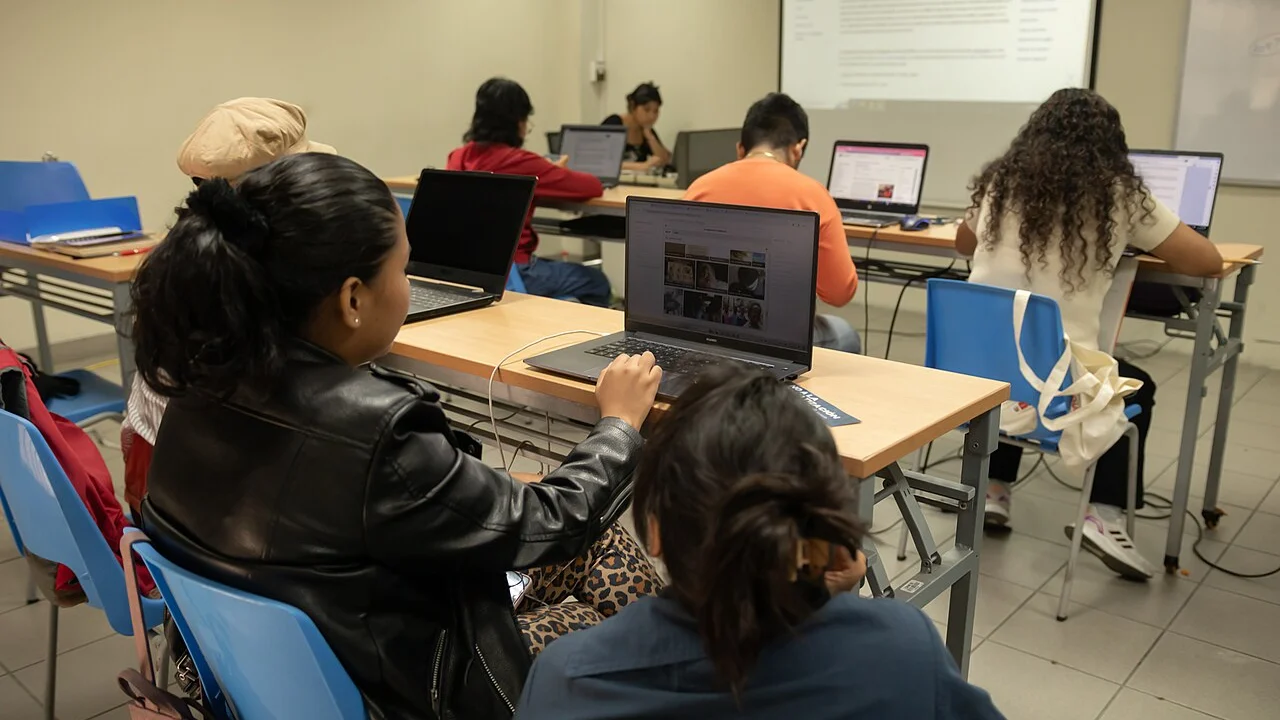
Foto: Candy Sotomayor, CC BY-SA 4.0, recortada.

Una práctica con materiales y un factor ficticio
Abre un libro de práctica. En A1 escribe Material; en B1, Cantidad; en C1, Precio unitario; en D1, Importe base. Introduce dos filas: cuaderno, 4 unidades a S/ 6; y carpeta, 3 unidades a S/ 5. En D2 escribe =B2*C2 y copia hacia D3.
El primer importe debe ser S/ 24 y el segundo S/ 15: total S/ 39. Las referencias relativas son adecuadas porque cada fila necesita su propia cantidad y precio. Si ambas filas muestran S/ 24, examina si fijaste por error las celdas de la primera operación.
Ahora escribe en G1 un factor de práctica de 1.10, utilizando el separador decimal de tu Excel. No representa IGV ni una tarifa legal. En E1 escribe Importe ajustado y en E2 utiliza =D2*$G$1. Al copiar hacia abajo, D2 debe convertirse en D3 y G1 debe permanecer fijo.
Los resultados esperados son S/ 26.40 y S/ 16.50; juntos suman S/ 42.90. El incremento ficticio es S/ 3.90, equivalente al 10% de S/ 39. Esta comprobación aritmética puede hacerse sin instalar herramientas ni usar una lista de precios real.
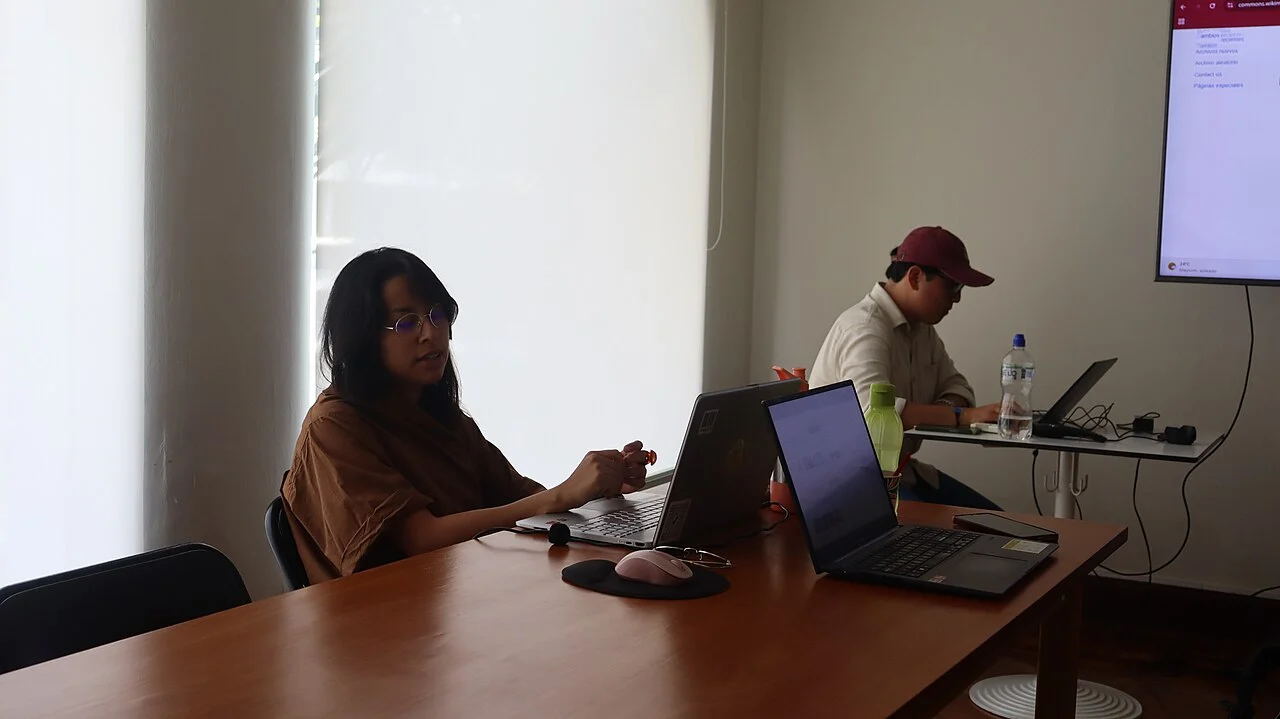
Foto: Estefania087, CC BY 4.0, recortada.

Mira la fórmula después de copiar
- Selecciona E2 y lee qué celda contiene el importe y cuál contiene el factor.
- Copia a E3 usando el mecanismo de tu versión.
- Selecciona E3 y comprueba
=D3*$G$1en la barra de fórmulas. - Cambia únicamente la cantidad de la segunda fila en el ejemplo.
- Confirma que se modifica su resultado, sin alterar la primera fila.
Un número que parece razonable no basta para validar el cálculo. Si el factor se desplaza a G2, puede producir cero, un error u otro valor según el contenido de esa celda. Investiga las referencias antes de reemplazar el resultado escribiéndolo a mano.
Cuándo resulta útil una referencia mixta
Imagina una tabla distinta: cantidades en la columna A y factores en la fila 1. En B2, =$A2*B$1 permite mantener la columna de cantidades al copiar horizontalmente y la fila de factores al copiar verticalmente. Antes de rellenar toda la tabla, prueba una celda a la derecha y otra debajo.
Ese ejercicio no exige aplicar referencias mixtas a cualquier libro. Utiliza la forma más simple que describa la relación real. Fijar todo "por seguridad" puede repetir los datos de una sola fila en un conjunto completo.
Conserva el significado, además de la fórmula
Identifica la unidad de cada columna y documenta el factor. Si es una condición de un servicio o una norma, verifica esa condición por separado: Excel calcula lo que escribiste, no determina si la tasa es aplicable. No presentes el ejemplo como cálculo tributario.
Comprueba también qué contiene una celda: una cifra escrita como texto puede comportarse de forma diferente, y el formato de moneda sólo cambia la presentación. Para organizar una primera práctica más amplia, consulta la preparación de datos para aprender Excel y BI. Guarda el libro editable con sus fórmulas y una nota sobre los resultados comprobados.
Créditos de las fotografías
-
Trabajo con laptops en un taller de edición digital en Huancayo.
Foto: Candy Sotomayor / Wikimedia Commons
Licencia: CC BY-SA 4.0 · Encuadre ajustado.
-
Participante revisando información en una laptop en la PUCP, Lima.
Foto: Candy Sotomayor / Wikimedia Commons
Licencia: CC BY-SA 4.0 · Encuadre ajustado.
-
Sesión de orientación con laptops en el Centro Cultural de España, Lima.
Foto: Estefania087 / Wikimedia Commons
Licencia: CC BY 4.0 · Encuadre ajustado.
Comparte este artículo