
Google Calendar: organiza reuniones entre distintas zonas horarias
Organiza reuniones en Google Calendar entre distintas zonas horarias. Comprueba fecha, duración e invitados para evitar citas a una hora equivocada.
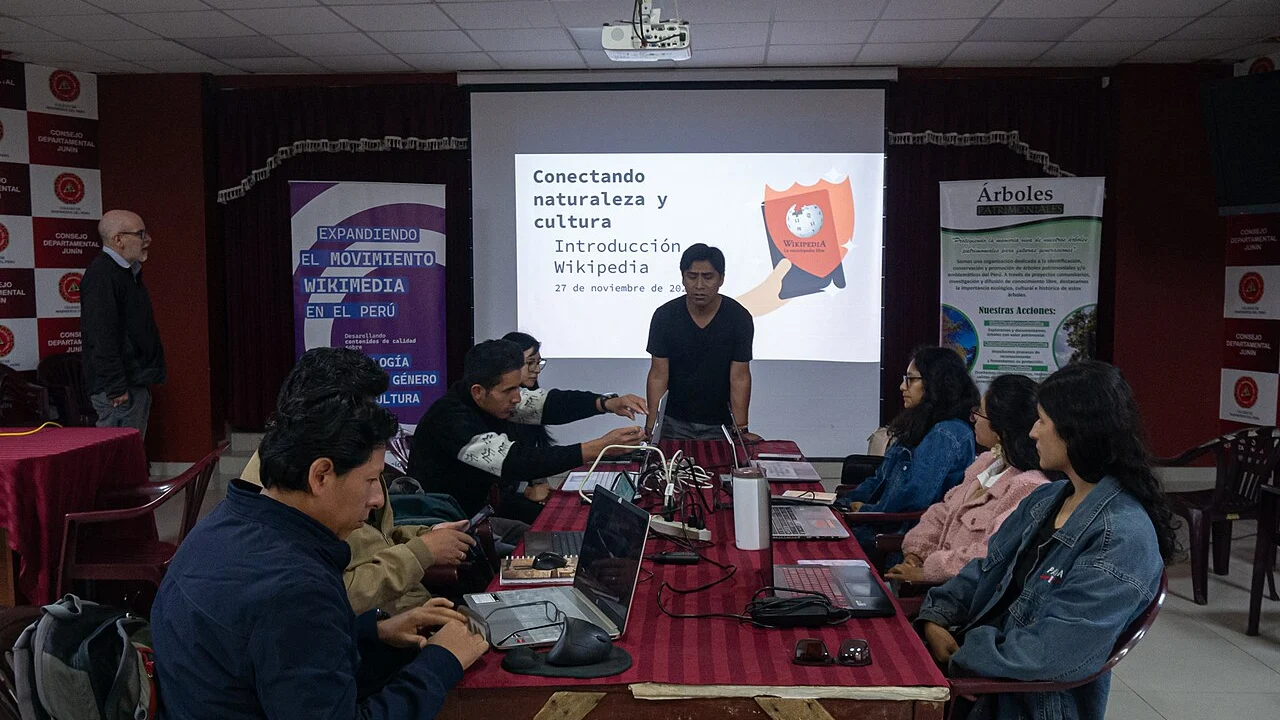
Foto: Candy Sotomayor, CC BY-SA 4.0, recortada.

Para organizar una reunión entre distintas zonas horarias en Google Calendar, confirma primero fecha, ciudad o zona y duración. Después crea el evento con esos datos y comprueba cómo lo reciben los invitados. Una hora escrita en un mensaje sin ubicación puede resultar ambigua.
Esto importa en entrevistas, clases y reuniones con personas de otros países. También puede afectar un evento recurrente cuando una región cambia de horario estacional. No reutilices una diferencia horaria aprendida meses atrás sin comprobar la fecha concreta.
Distingue la zona del calendario y la del evento
La ayuda de Google para usar varias zonas horarias explica que cada invitado ve los eventos en su zona. También permite asociar una zona a un evento. La configuración de tu dispositivo y la de Calendar deben entenderse antes de interpretar una invitación.
Revisa los ajustes generales de Google Calendar para comprobar idioma, territorio y zona principal. Si aparecen horas inesperadas, examina esos valores. Cambiar el formato de doce a veinticuatro horas facilita la lectura para algunas personas, pero no corrige una zona equivocada.
Utiliza nombres de ciudades o identificadores de zona reconocibles. Un texto como "hora de América" no identifica una zona. Incluso las abreviaturas pueden ser ambiguas fuera de un contexto conocido.

Foto: Camila Lira Dávila, CC0

Qué confirmar antes de crear la invitación
Pide una fecha completa y una duración estimada. "El martes a las nueve" puede dejar dudas sobre qué martes, en qué zona y a qué hora termina. Si el encuentro permite elegir horario, consulta disponibilidad antes de llenar las agendas de varias personas.
| Dato | Ejemplo de cómo precisarlo |
|---|---|
| Fecha | Día, mes y año del encuentro. |
| Hora y zona | Hora vinculada a la ciudad o zona que acuerden. |
| Duración | Treinta minutos, con inicio y final. |
| Canal | Videollamada o ubicación física confirmada. |
Evita poner documentos personales o asuntos sensibles en el título. Los detalles pueden ser visibles para otras personas según la configuración y el uso del calendario. Para una práctica, utiliza nombres y correos acordados con participantes voluntarios.

Foto: Candy Sotomayor, CC BY-SA 4.0, recortada.

Crea un evento con una zona explícita
- Abre Calendar en una computadora y comprueba la cuenta y el calendario donde crearás el evento.
- Crea un evento y abre sus opciones completas.
- Junto a la hora, busca la opción de zona horaria y selecciona la correspondiente al acuerdo.
- Introduce inicio y final, añade invitados y explica el propósito y el canal de reunión.
- Comprueba el resumen antes de guardar y enviar la invitación. Pide confirmar la hora que recibió la otra persona.
La posición de los controles puede cambiar con la interfaz. Si no aparece una opción, consulta la ayuda de tu plataforma. No supongas que la aplicación móvil y la versión de escritorio muestran exactamente el mismo recorrido.
Ejemplo propio: comprueba una conversión sin adivinar países
Imagina una reunión ficticia a las 15:00 en una zona cuyo desfase es UTC−5 para la fecha elegida. Otra persona está en una zona UTC+1 en esa misma fecha. Entre ambos desfases hay seis horas: para esa segunda persona el inicio corresponde a las 21:00.
Si el encuentro dura cuarenta y cinco minutos, finaliza a las 15:45 para la primera y a las 21:45 para la segunda. El cálculo no afirma que un país conserve ese desfase todo el año. Calendar debe confirmar la zona real y la fecha que usarán.
Para una cita a las 23:30 en UTC−5, sumar seis horas lleva a las 05:30 del día siguiente en UTC+1. Por eso la confirmación necesita incluir fecha además de hora. Si envías una captura, incluye el día y la hora.
Eventos recurrentes y cambios de horario
Una reunión semanal puede mantener su hora en una zona y variar para quienes están en otra. Cuando el calendario muestre un cambio, comprueba la serie y las zonas implicadas antes de editar todas las ocurrencias. Una modificación a un único evento no siempre debe aplicarse al conjunto.
Google advierte que futuros cambios normativos de zonas horarias pueden afectar la representación de eventos. Si la reunión se programó con mucha anticipación o hay un cambio estacional cercano, vuelve a confirmar el encuentro con las personas participantes.
Comprueba el margen entre actividades
Al ver dos citas consecutivas, considera preparación, desplazamiento o descanso. Un evento que termina a las 10:00 y otro que empieza a esa misma hora puede ser difícil de cumplir aunque no se superpongan en la cuadrícula. Reserva un margen acorde a tu situación y comunícalo al proponer horarios.
Confirma una invitación con fecha y hora completas
Antes de aceptar una entrevista, revisa inicio, final y zona del evento exacto. Si una persona envía por correo una hora distinta de la invitación, pide aclaración utilizando ambos datos. No corrijas mentalmente la diferencia y supongas que todos interpretaron lo mismo. La versión vigente debe quedar clara para quienes participarán.
En el ejemplo de las 23:30 en UTC−5, escribe también el cambio de fecha de la otra zona. Una confirmación útil incluye "día siguiente" junto con el día concreto. Evita enviar sólo una captura que recorte la zona o el calendario; conserva una explicación en texto que pueda volver a consultarse.
Si modificas un evento recurrente, identifica si el acuerdo afecta una reunión o toda la serie. Comprueba la siguiente ocurrencia después del cambio y comunica cuál se actualizó. Cambiar todas las reuniones para resolver una sola excepción puede desplazar compromisos que nadie pretendía modificar.
Para una cita importante, conserva el canal de contacto y el enlace correcto junto con el horario confirmado. El calendario organiza el momento, pero no verifica la legitimidad de quien convoca ni garantiza que el enlace permita entrar. Coordina esas dudas por el contacto que ya reconoces antes de que comience la reunión.
Si la otra persona ve otra hora
Comparen la fecha, la zona configurada y el evento exacto. Revisen también si alguien conserva una invitación anterior o copió la información a otro calendario. Identificar cuál es la versión vigente ayuda más que enviar varios horarios contradictorios.
Si necesitas corregir, explica el cambio y utiliza la actualización del evento. No crees otra invitación sin aclarar qué ocurrirá con la anterior. Para personas con varias cuentas, confirma cuál debe recibir y responder.
La guía de gestión de una primera entrega ayuda a separar reuniones de tareas y responsabilidades. Puedes acompañar la invitación con un correo profesional breve que indique propósito, duración y preparación necesaria.
Comparte este artículo