
Dictado por voz en Google Docs: convierte ideas en texto y corrige errores
Prepara un borrador mediante dictado en Docs. Comprueba navegador, micrófono, privacidad y errores en nombres, cifras y negaciones.
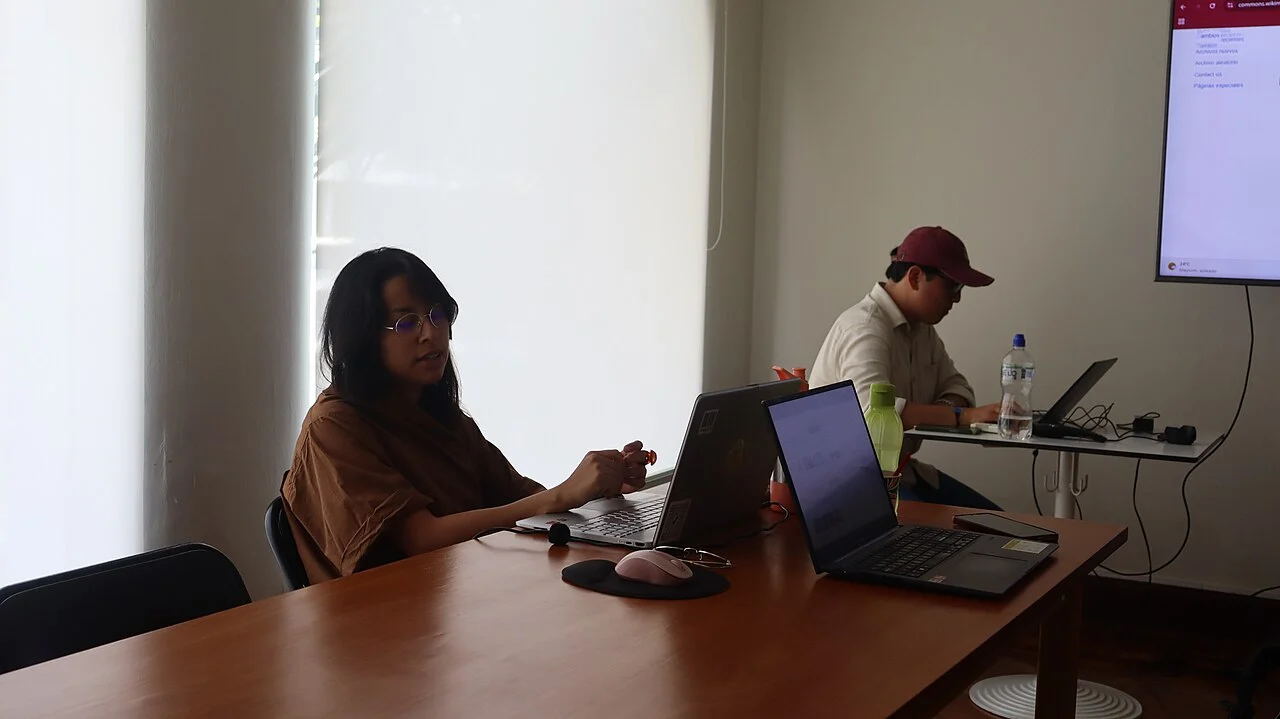
Foto: Estefania087, CC BY 4.0, recortada.

El dictado por voz en Google Docs convierte lo que dices en un borrador editable. Puede ayudarte a desarrollar una explicación sin escribir cada palabra con el teclado. Después necesitas comprobar el texto: una transcripción fluida todavía puede cambiar una cifra, un nombre o una negación.
Comprueba navegador, micrófono y privacidad
La ayuda oficial para escribir con la voz indica compatibilidad con versiones recientes de Chrome, Edge y Safari. El navegador controla el servicio de transcripción y envía el texto a Docs. En una cuenta administrada, la organización puede deshabilitar la función.
No confundas este recorrido con una herramienta que funciona necesariamente sin conexión o procesa todo sólo en tu equipo. Antes de dictar información de clientes, pacientes o estudiantes, comprueba las reglas de tu organización y si puedes utilizar ese servicio. Para aprender, utiliza un texto inventado que no incluya datos personales.
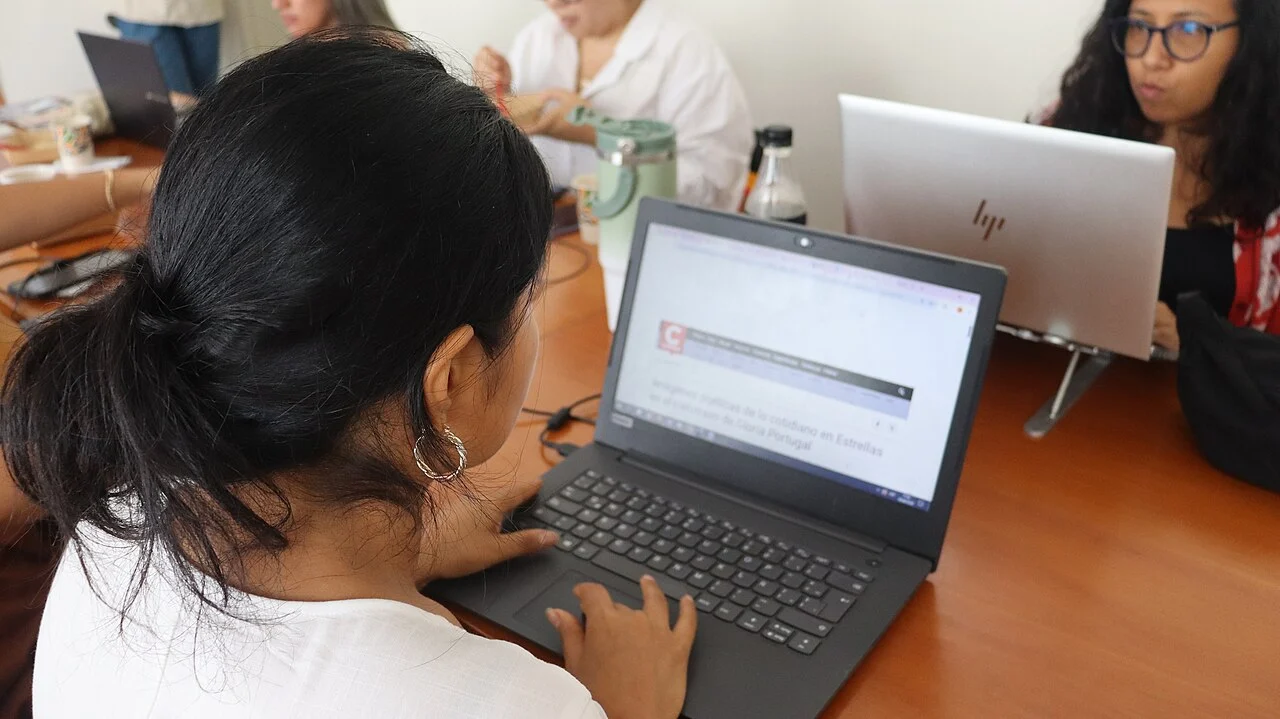
Foto: Estefania087, CC BY 4.0, recortada.

Prepara un párrafo breve
La primera práctica no necesita una entrevista completa. Escribe tres ideas en una hoja: qué actividad se hará, cuándo y qué debe llevar la persona. Habla con ritmo normal y deja pausas entre ideas. Si el ambiente tiene otras conversaciones, busca un lugar más tranquilo antes de aumentar demasiado el volumen.
- Abre un documento de práctica en un navegador compatible.
- Busca Herramientas y Escribir por voz.
- Selecciona el idioma que corresponda al contenido.
- Activa el micrófono, lee un fragmento y observa el texto.
- Detén el micrófono al terminar y lee lo producido antes de continuar.
Concede acceso al micrófono únicamente al sitio y la función que necesitas. Si aparece bloqueado, comprueba los permisos del navegador y del sistema. Un administrador puede haber aplicado una restricción; no necesitas instalar una extensión desconocida para eludirla.
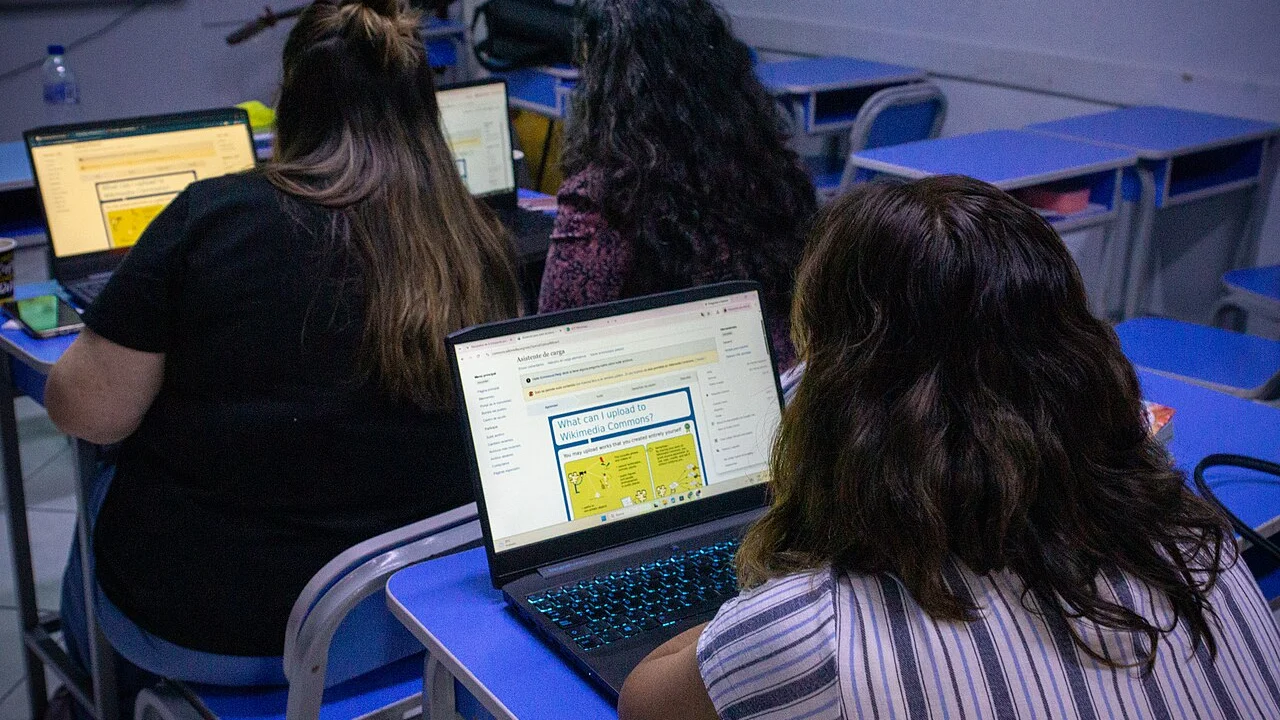
Foto: Renzo Rojas Alvarez, CC BY-SA 4.0, recortada.

Contrasta palabras que cambian el sentido
Ejemplo ficticio: "La práctica será el martes a las nueve. No envíes tu documento de identidad por el grupo. Lleva dos hojas". Si la transcripción pierde "no", el mensaje cambia de forma importante aunque el resto esté bien escrito. Comprueba también martes frente a jueves, nueve frente a nueva y dos frente a doce.
| Elemento | Comprobación |
|---|---|
| Nombres propios | Contrastar con la escritura confirmada. |
| Fechas y cantidades | Leer cada cifra y su unidad. |
| Negaciones | Confirmar que no se perdió una condición. |
| Puntuación | Separar instrucciones que quedaron unidas. |
Dictar y dar órdenes al programa no son lo mismo
La disponibilidad del dictado y la de los comandos de edición varían por idioma y función. No asumas que todos los comandos documentados en inglés funcionan en español. Si una orden aparece escrita como parte del párrafo, detén la práctica y corrige con teclado o ratón.
Google permite corregir texto durante el dictado, pero para empezar puede resultar más claro trabajar en fragmentos cortos. Desplaza el cursor a un error, corrígelo y comprueba dónde continuarás. Una nueva frase insertada en medio de otra puede crear un problema difícil de detectar con una lectura rápida.
Si no reconoce tu voz como esperabas
Comprueba el idioma seleccionado, la entrada de micrófono y el ruido. Prueba una frase sencilla y anota qué cambió. No atribuyas un mal resultado a tu capacidad de comunicarte: el servicio puede interpretar de forma diferente voces, vocabulario y condiciones de grabación.
Si necesitas transcribir una grabación de otra persona, confirma primero su autorización y el canal adecuado. Esta práctica no valida consentimiento ni exactitud de una transcripción de una reunión real. Tampoco sustituye una transcripción profesional cuando un procedimiento la exige.
Convierte el borrador en un mensaje comprensible
Lee el texto como si no hubieras escuchado la voz. Comprueba si se entiende quién hace cada acción y qué información falta. Quita repeticiones propias del habla y conserva el significado original. No añadas datos que crees haber dicho si no puedes confirmarlos.
Para otras formas de leer o manejar el equipo, consulta las opciones de accesibilidad de Windows. El resultado útil del dictado es un texto comprobado, no simplemente una pantalla llena de palabras.
Créditos de las fotografías
-
Sesión de orientación con laptops en el Centro Cultural de España, Lima.
Foto: Estefania087 / Wikimedia Commons
Licencia: CC BY 4.0 · Encuadre ajustado.
-
Participantes aprendiendo edición digital con laptops en el Centro Cultural de España, Lima.
Foto: Estefania087 / Wikimedia Commons
Licencia: CC BY 4.0 · Encuadre ajustado.
-
Docentes trabajando con laptops en una capacitación en Lima.
Foto: Renzo Rojas Alvarez / Wikimedia Commons
Licencia: CC BY-SA 4.0 · Encuadre ajustado.
Comparte este artículo