
Power BI con Microsoft Learn: cómo empezar y comprobar un primer informe
Estudia el módulo gratuito y practica con datos inventados. Distingue aprender Power BI de contratar licencias para crear o compartir informes.

Foto: Candy Sotomayor, CC BY-SA 4.0, recortada.

Power BI ayuda a convertir datos en informes que permiten responder preguntas. El módulo introductorio de Microsoft Learn sirve para conocer sus componentes; no es una formación completa de analista ni una certificación por sí sola.
Qué incluye el módulo
La introducción a Power BI en Microsoft Learn tiene seis unidades, nivel principiante y no indica requisitos previos. Explica cómo participan las aplicaciones y los servicios, sus bloques de creación y los informes.
Empieza por comprender el recorrido de los datos antes de intentar construir un informe complejo. Saber abrir una herramienta no demuestra que los números que presenta sean correctos.
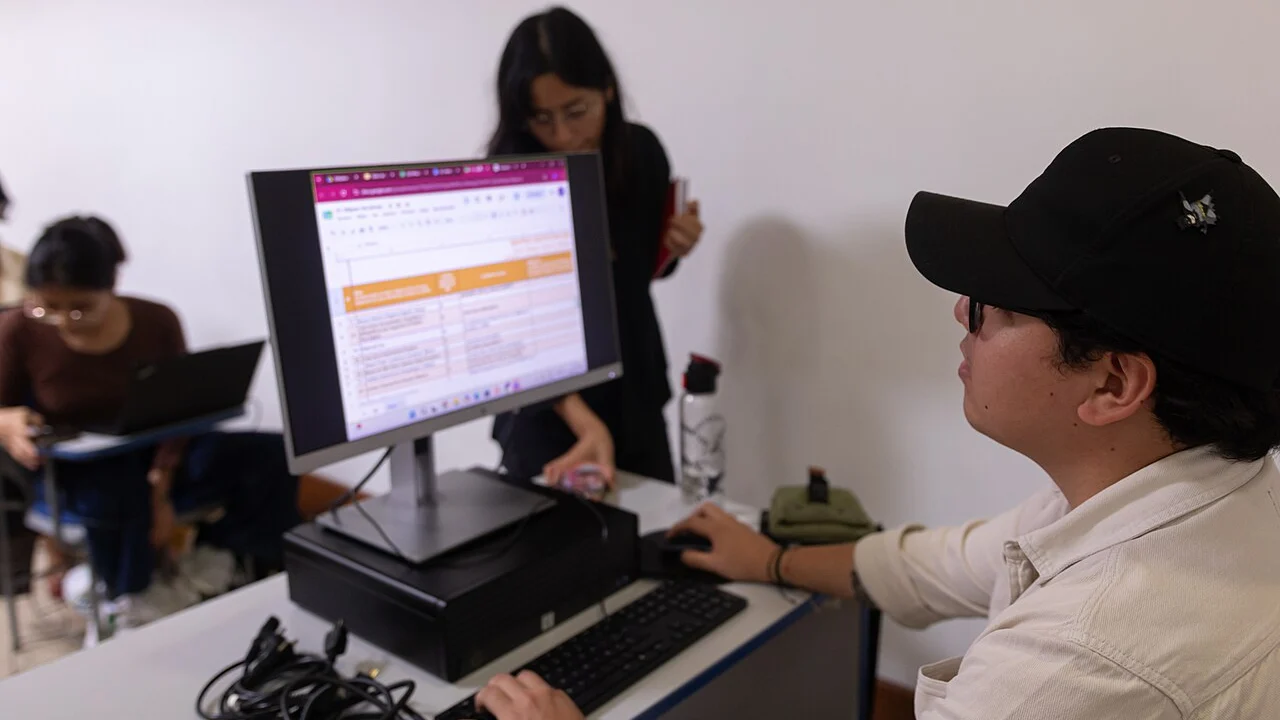
Foto: Candy Sotomayor, CC BY-SA 4.0, recortada.

Cómo estudiar y registrar el resultado
- Abre el módulo oficial en español y sigue sus unidades en orden.
- Revisa los componentes y el recorrido por el servicio.
- Utiliza ejemplos oficiales o datos ficticios para explorar.
- Completa la comprobación de conocimientos si buscas registrar el módulo aprobado en tu perfil.
La ayuda de Microsoft Learn indica que la formación es gratuita y puede consultarse sin perfil. El registro de progreso y logros requiere inicio de sesión. Ese logro no equivale a aprobar un examen de certificación profesional.
Gestiona tu cuenta del módulo en Microsoft. Puedes seguir esta guía con una hoja propia sin enviarla a nadie.

Foto: Candy Sotomayor, CC BY-SA 4.0, recortada.

Curso gratis no significa todas las funciones gratis
La documentación de licencias de Power BI distingue capacidades gratuitas, Pro y Premium por usuario. La licencia gratuita no permite compartir libremente contenido con cualquier otra persona: influyen licencias y capacidad del entorno.
Antes de comprar, confirma qué quieres hacer: estudiar, crear un informe para uso propio o compartirlo en una organización. No contrates una prueba o suscripción sólo porque aparece un anuncio junto al material de aprendizaje.
El recorrido oficial por el servicio muestra informes de ejemplo para explorar. Si tu cuenta no puede acceder a una función, consulta sus condiciones; no significa que debas publicar tus datos para completar el módulo.
Un primer ejercicio: responde una pregunta pequeña
Este ejemplo es propio y usa datos inventados. Imagina que una tienda registró cuadernos vendidos durante tres días. La pregunta es "¿Cuántas unidades se vendieron en total y qué día tuvo más?", no "¿Cómo hago el gráfico más bonito?".
| Día | Unidades vendidas |
|---|---|
| Lunes | 5 |
| Martes | 3 |
| Miércoles | 2 |
La suma esperada es 10 unidades y el mayor valor corresponde al lunes, con 5. Antes de crear cualquier visual, comprueba esos resultados en la tabla. Las cifras no representan una empresa real ni una actividad evaluada por Microsoft.
Si el informe muestra un resultado distinto
Revisa si copiaste las tres filas, si repetiste alguna y si estás comparando la misma unidad. Después comprueba qué operación o filtro aplicaste. No cambies el dato original sólo para que coincida con el dibujo que esperabas.
Cuando lo entiendas, cambia un valor y anticipa el total antes de actualizar. Esa comprobación ayuda a distinguir un informe que responde a la pregunta de una pantalla que sólo parece convincente.
Distingue la pregunta, el dato y la operación
Antes de preparar una visualización, escribe qué representa una fila. En el ejemplo de cuadernos, cada fila corresponde al total de unidades de un día. Si añades una segunda tienda, necesitas identificarla para no confundir una fila con un día completo. Un informe puede sumar correctamente las filas y, aun así, responder una pregunta diferente de la que querías hacer.
Ahora distingue cantidad e importe. Cinco cuadernos vendidos no equivalen a cinco soles de ingreso. Si deseas analizar dinero, necesitas precios o importes definidos de forma coherente. No cambies el nombre de la columna "unidades" por "ventas en soles" para obtener otro gráfico: eso sólo altera la etiqueta y deja incorrecta la interpretación.
En una tabla ficticia con dos registros de cinco y tres unidades, la suma es ocho. Si una visualización muestra dos, puede estar contando registros. Si muestra cuatro, puede estar mostrando un promedio. Ninguno de esos resultados debe aceptarse o rechazarse sólo por su aspecto; revisa qué operación necesitas y cuál está usando el informe.
Filtros que cambian el alcance del resultado
Un filtro puede hacer que el total de la pantalla corresponda únicamente a una parte de los datos. Si seleccionas lunes, no debes comparar su resultado con las diez unidades de los tres días como si abarcaran el mismo período. Registra qué selección está activa y qué pregunta responde esa vista antes de copiar una captura para otra persona.
Para comprobar una interacción, anticipa el resultado con el ejemplo pequeño. Si el lunes tiene cinco unidades, esa selección debe conservar cinco para la medida que suma unidades. Después quita la selección y comprueba el total de diez. Este procedimiento permite detectar un filtro olvidado sin cambiar los datos para forzar una cifra.
Prepara una entrega que otra persona pueda interpretar
Incluye en la explicación el período, la unidad y el origen de los datos de práctica. Un título como "Cuadernos vendidos en tres días: datos ficticios" describe mejor el contenido que "Resultados". Si agregas otra visualización, explica qué pregunta adicional responde; repetir el mismo número de varias formas puede distraer más de lo que ayuda.
Antes de compartir, revisa qué recibirá la otra persona: una imagen, un archivo o acceso a un informe interactivo tienen alcances distintos. Una imagen no conserva filtros que el destinatario pueda cambiar. Un enlace no garantiza permiso de lectura. Consulta las condiciones de la licencia y del espacio donde está guardado el contenido antes de prometer acceso.
Para una práctica inicial, conserva la tabla ficticia y una hoja con los resultados esperados. Cuando modifiques el informe, vuelve a esas comprobaciones. Si más adelante utilizas datos reales autorizados, añade las reglas de actualización y la persona responsable de revisarlos. Aprender a crear una pantalla y aprender a mantener información confiable son tareas que requieren atención diferente.
Practica sin publicar información privada
No subas datos de clientes, trabajadores o tu familia para experimentar. Usa ejemplos ficticios y confirma permisos antes de trabajar con información real. Compartir un informe requiere revisar destinatarios y acceso, no solamente pulsar un botón.
Si tu necesidad inmediata es ordenar ingresos y gastos de casa, puedes comenzar con la guía de presupuesto familiar. No necesitas Power BI para resolver esa tarea sencilla. Después puedes estudiar preparación y modelado de datos si deseas profundizar en informes.
Comparte este artículo