
Presentaciones accesibles: revisa lectura, contraste y orden en PowerPoint
Haz tus presentaciones de PowerPoint más accesibles. Comprueba títulos, orden de lectura, texto alternativo y contraste con un ejemplo práctico.

Foto: Candy Sotomayor, CC BY-SA 4.0, recortada.

Una presentación accesible permite comprender el contenido con diferentes formas de leer, ver y escuchar. En PowerPoint necesitas comprobar tanto lo que aparece en la diapositiva como la estructura que utilizan las tecnologías de apoyo. Una apariencia ordenada no demuestra que el archivo pueda recorrerse en el mismo orden.
Trabaja sobre una copia de tu presentación y comienza con una diapositiva que reúna un título, un gráfico y una conclusión. Si logras explicar cómo se accede a esa información, tendrás un criterio que aplicar al resto del archivo.
Define qué debe entender la persona que recibe el archivo
La guía de Microsoft sobre presentaciones accesibles reúne recomendaciones sobre títulos, colores, elementos visuales y uso de herramientas de comprobación. Estas ayudas detectan parte de los problemas; el sentido del contenido necesita atención humana.
Escribe una frase con la conclusión de cada diapositiva. Por ejemplo: "En este ejercicio, las entregas puntuales aumentaron de seis a ocho". Después busca dónde puede obtener esa conclusión alguien que no distingue los colores del gráfico o que escucha el documento con un lector de pantalla.
Si sólo la expresas oralmente y entregas el archivo después, esa explicación podría perderse. Incluye la información esencial en texto o en una descripción adecuada, sin convertir cada diapositiva en una página de párrafos diminutos.

Foto: Estefania087, CC BY 4.0, recortada.

Comienza por los títulos y la estructura
Usa los espacios de título del diseño cuando corresponda y escribe títulos que identifiquen la sección. Repetir "Resultados" en diez diapositivas dificulta localizar una concreta. "Entregas por semana" describe mejor el contenido que un número de diapositiva aislado.
Las plantillas y diseños integrados pueden ayudar a comenzar, pero no comprueban automáticamente el material que añades después. Al insertar cajas de texto e imágenes fuera de los espacios previstos, presta especial atención al orden de lectura.
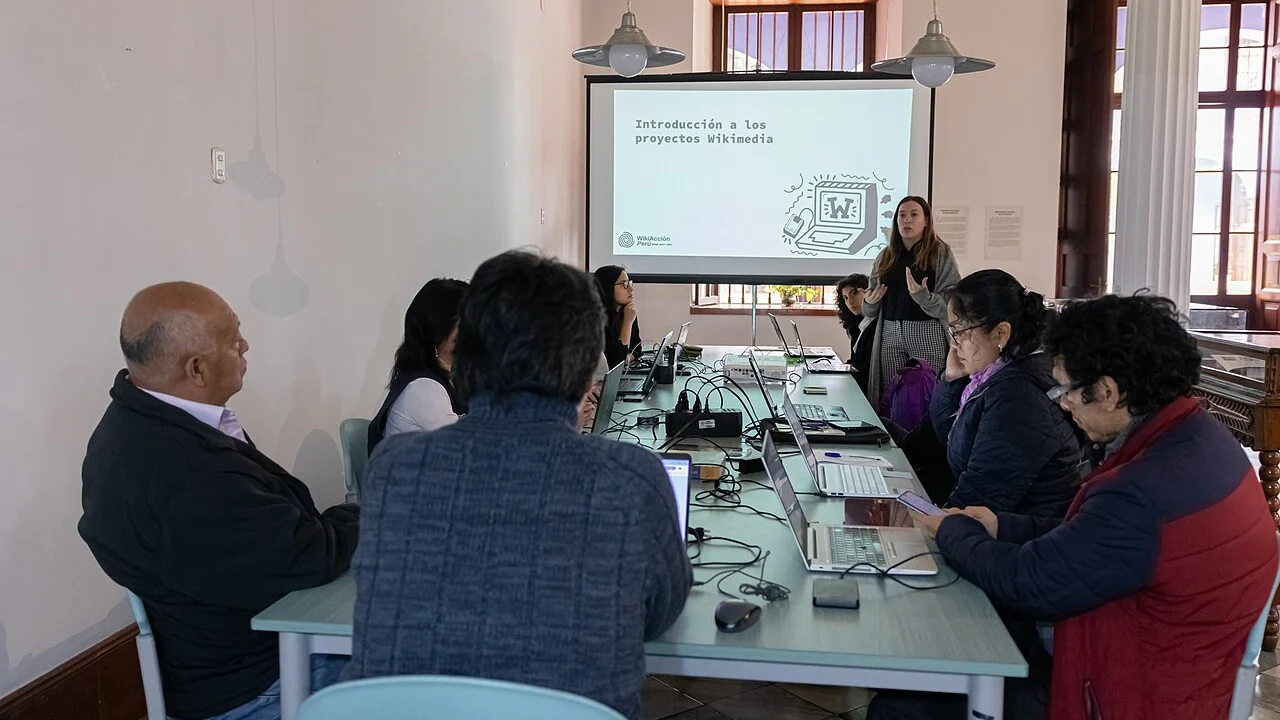
Foto: Candy Sotomayor, CC BY-SA 4.0, recortada.

Comprueba la secuencia de los objetos
Microsoft explica el panel Orden de lectura en las versiones compatibles. Permite organizar la secuencia en que se leen los objetos e identificar elementos decorativos. El menú disponible depende de tu versión; sigue la ficha que corresponda a tu aplicación.
- Abre el comprobador de accesibilidad de PowerPoint y localiza las advertencias sobre orden de lectura.
- Abre el panel correspondiente en una diapositiva de prueba.
- Comprueba que título, explicación y objetos informativos sigan una secuencia que tenga sentido.
- Marca como decorativos sólo los elementos que no aportan información, como un borde ornamental.
- Comprueba de nuevo la diapositiva después de mover objetos, especialmente si algunos se superponen.
No elimines un objeto del recorrido sólo para quitar una advertencia. Un icono puede parecer decorativo, pero si es el único que identifica una alerta debe conservar su significado de forma accesible.
Ejemplo propio: un gráfico con una conclusión verificable
Imagina cuatro semanas con diez entregas previstas cada una. Se completaron puntualmente seis, siete, ocho y ocho. La tabla sencilla permite conservar los datos del ejemplo sin depender de barras coloreadas.
| Semana | Entregas previstas | Puntuales |
|---|---|---|
| 1 | 10 | 6 |
| 2 | 10 | 7 |
| 3 | 10 | 8 |
| 4 | 10 | 8 |
Una descripción útil del gráfico señalaría qué compara y el resultado relevante. Podría decir: "Entregas puntuales por semana: seis, siete, ocho y ocho de diez previstas. El valor aumenta hasta la tercera semana y se mantiene en la cuarta". No necesitas describir cada detalle ornamental.
Evita afirmar que hubo una mejora continua durante las cuatro semanas: entre la tercera y la cuarta el valor fue igual. La accesibilidad también depende de transmitir una interpretación fiel de los datos.
Contraste, texto e imágenes
Comprueba el contenido sin usar el color como único indicador. Si rojo significa retrasado y verde significa completo, añade palabras o símbolos con una explicación clara. Al imprimir en escala de grises, las categorías deberían seguir siendo distinguibles.
Observa la presentación desde el tamaño y distancia de uso previstos. Una nota legible en tu monitor puede resultar pequeña durante una exposición. Si necesitas reducir mucho la letra para que todo quepa, divide la información y deja una conclusión clara en cada parte.
Una fotografía informativa necesita una descripción que explique su función. Una imagen utilizada únicamente para ambientar puede marcarse como decorativa. No identifiques personas ni atribuyas emociones o condiciones que no puedas comprobar.
Entrega el archivo con la información que conserva su sentido
Antes de compartir la presentación, recorre una diapositiva sin mirar el gráfico y lee sus textos en orden. Comprueba si todavía puedes identificar la comparación y su conclusión. No es una prueba universal de accesibilidad, pero permite detectar una dependencia evidente de colores o posiciones visuales.
Si añades una tabla de apoyo, utiliza encabezados que expliquen cada columna y valores con unidades. En el ejemplo, "puntuales" debe relacionarse con diez entregas previstas por semana. Un porcentaje sin su base puede ocultar que cambió la cantidad prevista; conserva el contexto necesario para interpretar la comparación.
Revisa de nuevo las descripciones después de cambiar una imagen o un gráfico. Un texto alternativo que corresponde a la versión anterior puede comunicar datos equivocados aunque el comprobador no detecte una ausencia. Identifica qué información aporta el objeto y evita describir sólo que "es un gráfico".
Si exportas a otro formato, abre el archivo que recibirá la audiencia. Comprueba allí el orden de lectura, los enlaces y los subtítulos. Cuando conozcas una necesidad específica del destinatario, acuerda una forma de entrega compatible en lugar de asumir que el mismo formato sirve a todas las personas.
Audio, video y comprobación final
Si una explicación esencial está dentro de un video, ofrece una forma de acceder al contenido para quien no lo escucha. Comprueba los subtítulos: nombres, números y términos de trabajo pueden aparecer mal transcritos. Una transcripción automática necesita contraste con el audio.
Recorre el archivo con teclado y, cuando puedas, con la herramienta de apoyo que utilizará el destinatario. Anota las dificultades concretas que quedan. Un comprobador sin advertencias no garantiza accesibilidad universal ni sustituye conocer las necesidades de la audiencia.
La guía de presentaciones de HP LIFE ayuda a organizar una propuesta para exponer. Para redactar indicaciones comprensibles junto a tus diapositivas, consulta cómo escribir instrucciones claras.
Comparte este artículo