
Escritorios virtuales en Windows: separa ventanas de trabajo y estudio
Agrupa ventanas en escritorios de Windows y cambia de actividad con claridad. Conoce sus límites de privacidad y uso compartido.

Foto: Candy Sotomayor, CC BY-SA 4.0, recortada.

Los escritorios virtuales de Windows permiten agrupar ventanas para cambiar entre actividades. Puedes dedicar uno a una tarea de estudio y otro a una presentación. Son una forma de organización visual: no crean cuentas separadas ni impiden que una persona con acceso a tu sesión vea las otras ventanas.
Qué separa un escritorio virtual
La documentación de Microsoft sobre varios escritorios explica cómo crear áreas de trabajo mediante Vista de tareas y configurar qué ventanas aparecen en la barra y al alternar aplicaciones. Los archivos y programas siguen perteneciendo al mismo entorno de usuario.
Por eso, un escritorio llamado Personal no vuelve privados los documentos que contiene. Tampoco cambia la cuenta activa de un servicio web. Si necesitas separar accesos entre personas, utiliza las reglas y cuentas del sistema que correspondan, no sólo otra vista de ventanas.
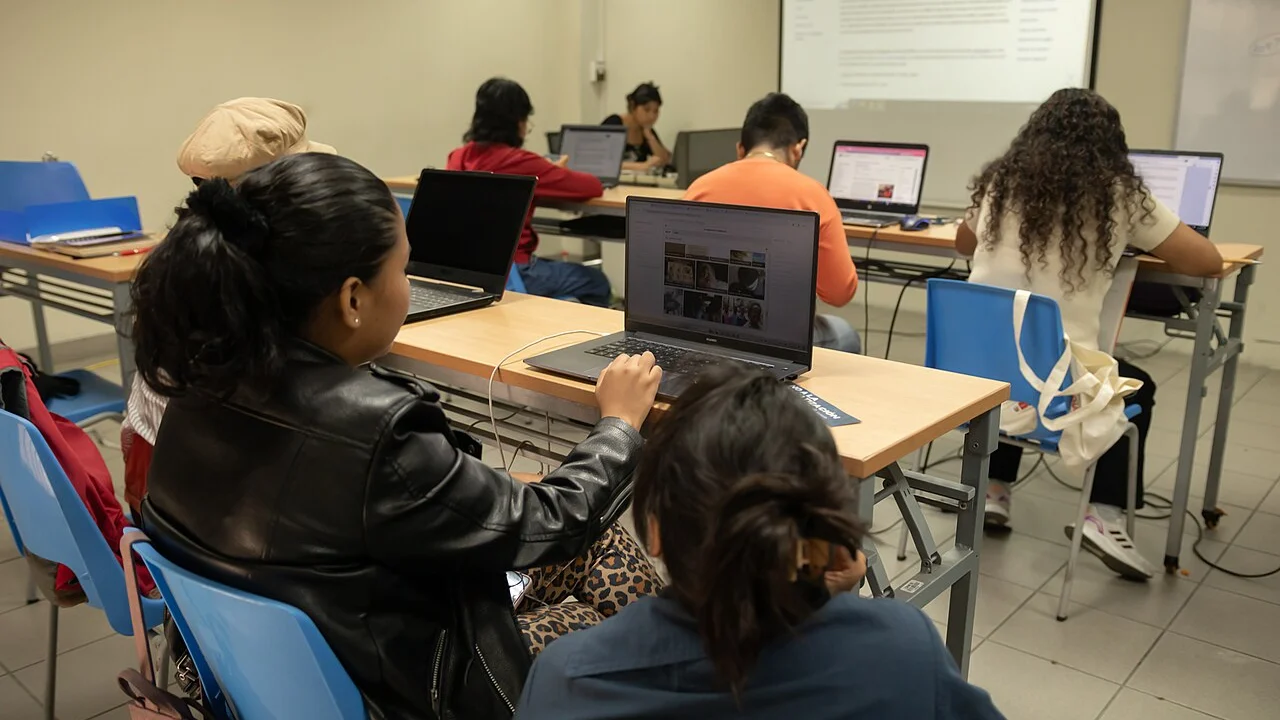
Foto: Candy Sotomayor, CC BY-SA 4.0, recortada.

Comienza con dos espacios reconocibles
En una práctica ficticia de capacitación en Lima, prepara dos actividades: leer un material y mostrar una diapositiva. Utiliza archivos sin datos personales. No abras veinte aplicaciones para probar una función de organización.
- Presiona Windows+Tab para abrir Vista de tareas y selecciona Nuevo escritorio.
- Selecciona el nombre del escritorio y cámbialo por uno que reconozcas, como Lectura o Exposición.
- Para trasladar una ventana ya abierta, presiona Windows+Tab y selecciona el escritorio donde está esa aplicación. Abre de nuevo Vista de tareas con Windows+Tab y arrastra la vista previa de la ventana hasta la miniatura del escritorio de destino. Suéltala allí.
- Selecciona el escritorio de destino y comprueba que la ventana aparece allí. Repite el traslado con las demás aplicaciones que necesitas para esa actividad.
- Alterna entre los dos escritorios y comprueba el archivo y la cuenta antes de escribir o compartir pantalla.
Microsoft documenta también Windows+Ctrl+flecha izquierda o derecha para cambiar entre escritorios. Si un acceso directo no funciona igual en tu equipo, revisa su configuración y versión; algunas combinaciones pueden tener otro comportamiento en una sesión remota.
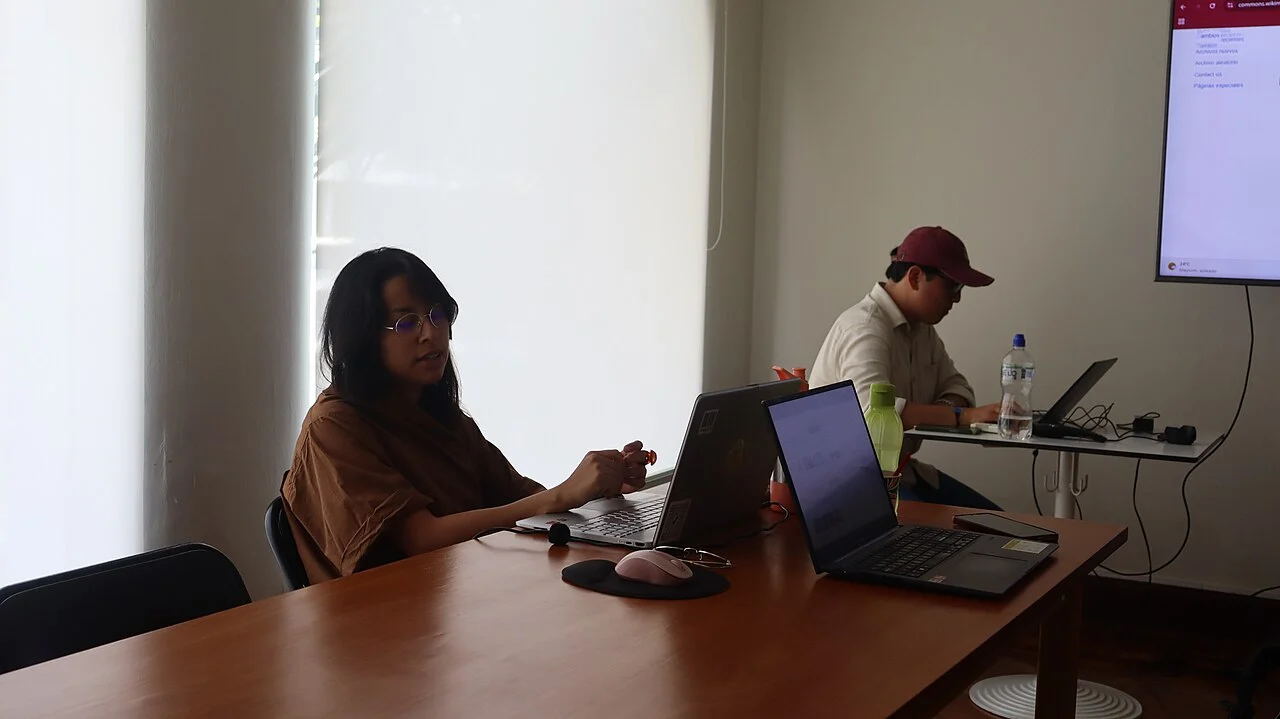
Foto: Estefania087, CC BY 4.0, recortada.

La barra de tareas puede mostrar más de lo que esperas
En Configuración, Sistema y Multitarea, Windows permite decidir cómo mostrar ventanas en varios escritorios. Examina si la barra o Alt+Tab incluye aplicaciones de todos los escritorios o sólo del actual. Esa opción afecta la forma de encontrarlas, no quién puede acceder a sus datos.
| Escritorio | Ventanas previstas | Comprobación |
|---|---|---|
| Lectura | Material y notas de estudio | Archivo y cuenta correctos. |
| Exposición | Presentación de práctica | Lo que recibirá la audiencia. |
Antes de compartir pantalla
Comprueba las opciones de tu aplicación de videollamada: compartir una ventana concreta y compartir una pantalla completa tienen alcances diferentes. Cambiar a otro escritorio no garantiza que el destinatario deje de ver contenido ni que las notificaciones se oculten.
Haz una prueba con un archivo ficticio y verifica la vista de la audiencia cuando sea posible. Cierra lo que no necesitas mostrar y detén el uso compartido antes de abrir documentos de otro proyecto. No uses el nombre del escritorio como único control de privacidad.
Cerrar un escritorio no equivale a cerrar sus programas
Para cerrar un escritorio, abre Vista de tareas, sitúa el puntero sobre su miniatura y selecciona el botón de cierre de la esquina. La guía de multitarea de Microsoft explica que sus aplicaciones pasan al siguiente escritorio disponible. Guarda primero cada trabajo: cerrar el escritorio no cierra sesión en el correo ni detiene los programas.
Si una ventana parece desaparecer, examina Vista de tareas antes de abrir otra copia del mismo archivo. Dos instancias pueden dejarte trabajando sobre versiones diferentes. Localiza el documento por su nombre y estado antes de asumir que se perdió.
Úsalo si reduce confusión, no si añade más pasos
Prueba durante una actividad y observa si encuentras mejor tus ventanas. Para un trabajo sencillo, dos ventanas ajustadas lado a lado pueden resultar suficientes. No necesitas crear un escritorio por cada documento ni mantener espacios vacíos que ya no cumplen una función.
Los perfiles de Chrome organizan sesiones del navegador y tienen otros límites. Puedes combinar ambas ayudas, pero comprueba por separado escritorio, perfil, cuenta del servicio y archivo antes de una entrega importante.
Créditos de las fotografías
-
Trabajo con laptops en un taller de edición digital en Huancayo.
Foto: Candy Sotomayor / Wikimedia Commons
Licencia: CC BY-SA 4.0 · Encuadre ajustado.
-
Participante revisando información en una laptop en la PUCP, Lima.
Foto: Candy Sotomayor / Wikimedia Commons
Licencia: CC BY-SA 4.0 · Encuadre ajustado.
-
Sesión de orientación con laptops en el Centro Cultural de España, Lima.
Foto: Estefania087 / Wikimedia Commons
Licencia: CC BY 4.0 · Encuadre ajustado.
Comparte este artículo