
7-Zip: reúne archivos y comprueba compatibilidad antes de enviarlos
Reúne documentos con 7-Zip, distingue compresión y cifrado y ensaya la extracción. Confirma el formato que acepta el destinatario.
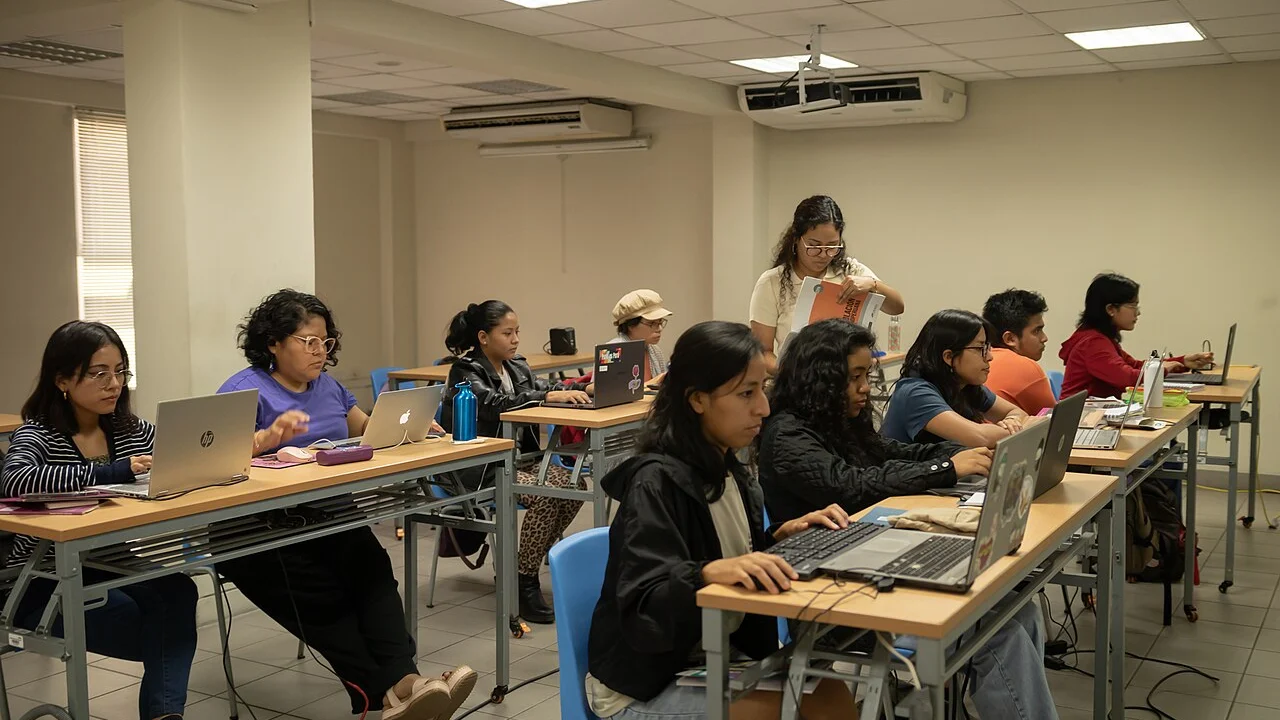
Foto: Candy Sotomayor, CC BY-SA 4.0, recortada.

7-Zip permite reunir varios archivos en un paquete y, cuando corresponde, aplicar compresión o cifrado. Antes de enviarlo, confirma qué formato acepta el destinatario y prueba la extracción. Un archivo pequeño que nadie puede abrir no resuelve la entrega.
Empaquetar, comprimir y cifrar cumplen tareas diferentes
Empaquetar reúne archivos; comprimir intenta reducir tamaño; cifrar protege el contenido con un mecanismo y una clave. La página oficial de 7-Zip identifica formatos que puede crear, formatos que sólo puede extraer y su licencia de software libre. No necesitas comprar una licencia de 7-Zip para el uso que describe su documentación.
El formato 7z admite cifrado AES-256. La aplicación también anuncia AES-256 para ZIP. La compatibilidad de un ZIP cifrado depende del programa receptor: que un equipo abra ZIP normales no prueba que abra todas las variantes cifradas.
| Necesidad | Qué confirmar |
|---|---|
| Reunir varias piezas | Formato y estructura que acepta el receptor. |
| Reducir tamaño | Si el contenido permite una reducción útil. |
| Restringir lectura | Cifrado compatible y canal para la clave. |
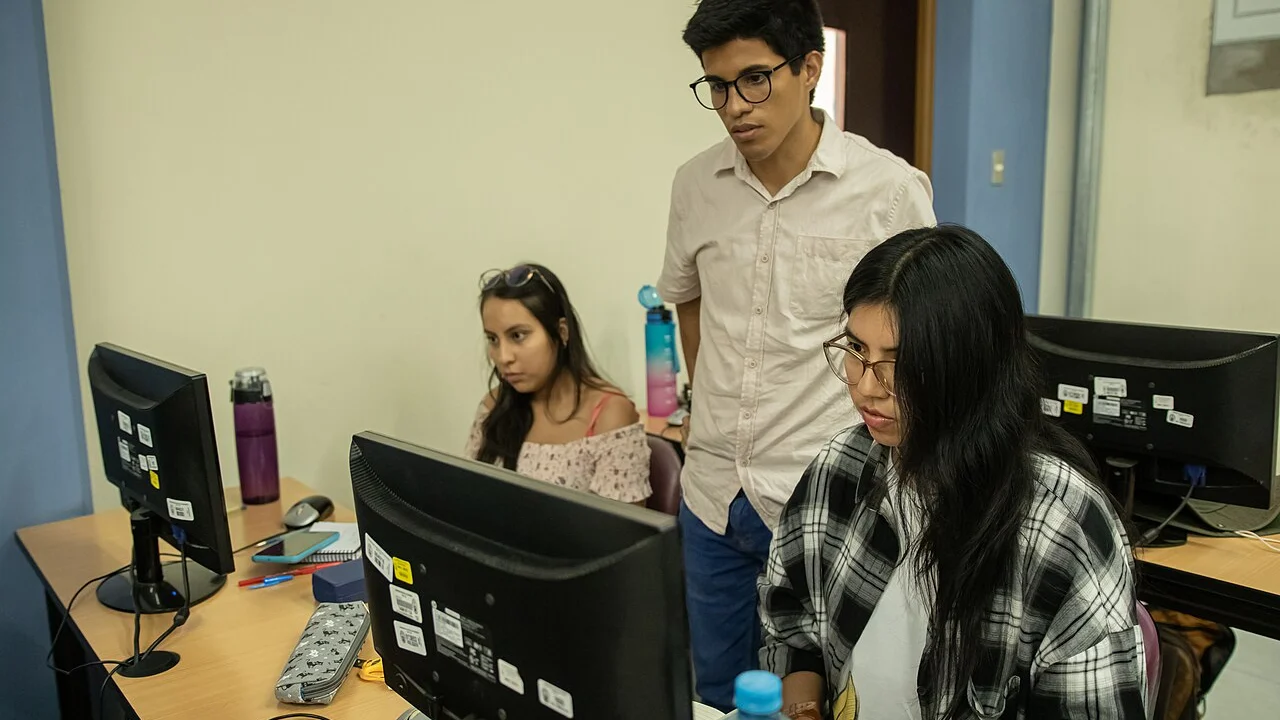
Foto: Candy Sotomayor, CC BY-SA 4.0, recortada.

Selecciona únicamente los archivos necesarios
En una práctica ficticia de capacitación en Arequipa, prepara una carpeta con un texto propio y dos imágenes autorizadas. Comprueba nombres y versiones. No añadas toda la carpeta Descargas para decidir después qué debería recibir la otra persona.
Evita archivos temporales, datos personales y documentos de otro proyecto. Si el destino solicita un PDF único, un ZIP no lo sustituye. Lee primero el requisito: empaquetar no cambia el tipo de documento que existe dentro.
- Crea una carpeta de práctica con las piezas autorizadas.
- Abre la opción de añadir a archivo de 7-Zip según tu instalación.
- Elige el formato acordado con el destinatario.
- Comprueba nombre y carpeta donde se generará el paquete.
- Crea el archivo y conserva los originales sin sustituirlos.
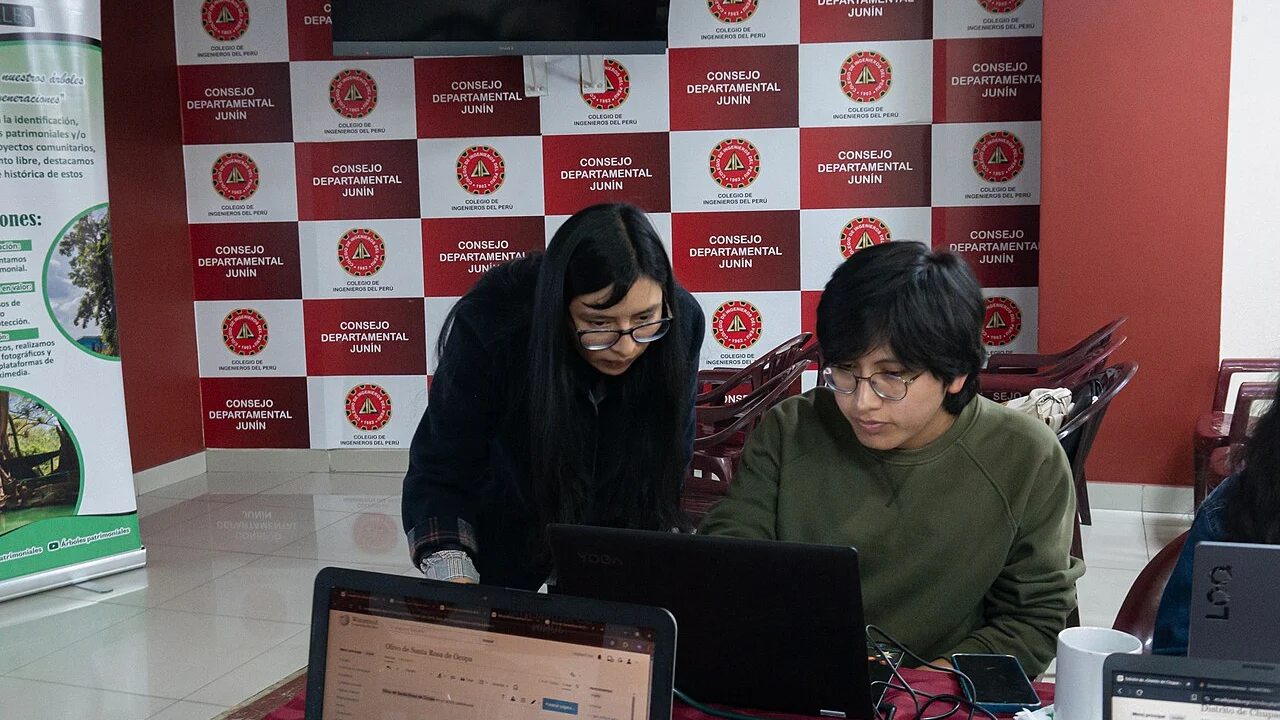
Foto: Candy Sotomayor, CC BY-SA 4.0, recortada.

El nivel máximo no siempre compensa
Una fotografía JPEG o un PDF ya optimizado puede reducirse poco. Prueba con una copia y compara el tamaño final con el tiempo necesario, sin prometer un porcentaje de ahorro. Cambiar de nivel de compresión no mejora legibilidad ni corrige páginas que faltan.
Si el límite de envío sigue excedido, pregunta por un canal compatible o revisa el contenido con su herramienta adecuada. No dividas una entrega en partes si el sistema no explica cómo recibirlas y reconstruirlas.
Si necesitas contraseña, acuerda cómo se usará
Usa una contraseña segura. Si necesitas compartirla, hazlo por otro canal autorizado. No la escribas en el mismo mensaje que contiene el paquete si el objetivo era limitar el acceso a ese mensaje. Comprueba también qué información del archivo puede seguir visible, como nombres, según el formato y las opciones elegidas.
No uses un archivo autoextraíble ejecutable para una entrega de documentos ordinaria. El receptor no debería tener que ejecutar un programa recibido de otra persona para leer una práctica. Confirma el formato compatible y utiliza software oficial actualizado cuando necesites instalarlo.
Ensaya la extracción en una carpeta diferente
Extrae el paquete creado por ti a una carpeta vacía de prueba. Comprueba cantidad de archivos, nombres y apertura de cada pieza. Si hay cifrado, ensaya con la clave acordada y verifica que no estabas leyendo los originales que seguían abiertos en otra ventana.
La prueba sólo acredita ese paquete y ese entorno; no demuestra ausencia de malware en cualquier archivo recibido. No extraigas ni abras material inesperado para hacer la práctica. Para conservar documentos a largo plazo, consulta la guía de copias de seguridad: un paquete de entrega tampoco es, por sí solo, un respaldo independiente.
Créditos de las fotografías
-
Participantes trabajando con laptops en un aula de la PUCP, Lima.
Foto: Candy Sotomayor / Wikimedia Commons
Licencia: CC BY-SA 4.0 · Encuadre ajustado.
-
Aprendizaje con computadoras durante un taller de herramientas digitales en la UNI, Lima.
Foto: Candy Sotomayor / Wikimedia Commons
Licencia: CC BY-SA 4.0 · Encuadre ajustado.
-
Trabajo con laptops en un taller de edición digital en Huancayo.
Foto: Candy Sotomayor / Wikimedia Commons
Licencia: CC BY-SA 4.0 · Encuadre ajustado.
Comparte este artículo