
Extensiones de archivos en Windows: reconoce el formato antes de abrir
Muestra extensiones en Windows y reconoce nombres completos. Distingue renombrar de convertir y no confíes sólo en el icono.
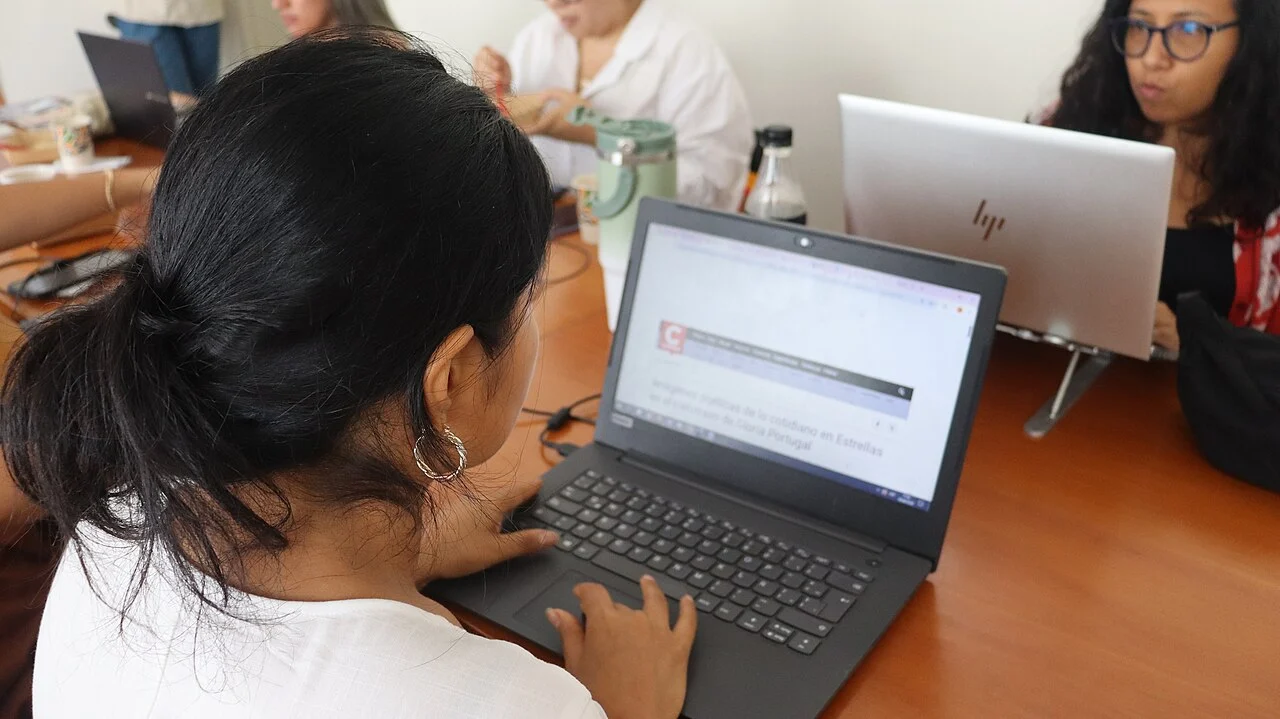
Foto: Estefania087, CC BY 4.0, recortada.

Mostrar las extensiones de archivos en Windows ayuda a reconocer qué tipo de archivo tienes delante. El nombre completo aporta información que puede quedar oculta: un archivo llamado informe.pdf.exe no es lo mismo que informe.pdf. Aun así, una extensión conocida no certifica que el contenido sea seguro.
Qué parte del nombre estás mirando
La documentación de Microsoft sobre extensiones explica su relación con los tipos de archivo y los programas que pueden abrirlos. La extensión suele encontrarse después del último punto del nombre.
| Nombre | Qué observar |
|---|---|
| informe.pdf | Extensión PDF. |
| informe.pdf.exe | La última extensión es EXE. |
| tabla.csv | Archivo de texto tabular con separadores. |
| tabla.xlsx | Formato de libro de Excel. |
Estos ejemplos no son archivos para descargar o ejecutar. Sirven para leer nombres. No crees un ejecutable de prueba ni abras uno desconocido para comprobar si parece un documento.
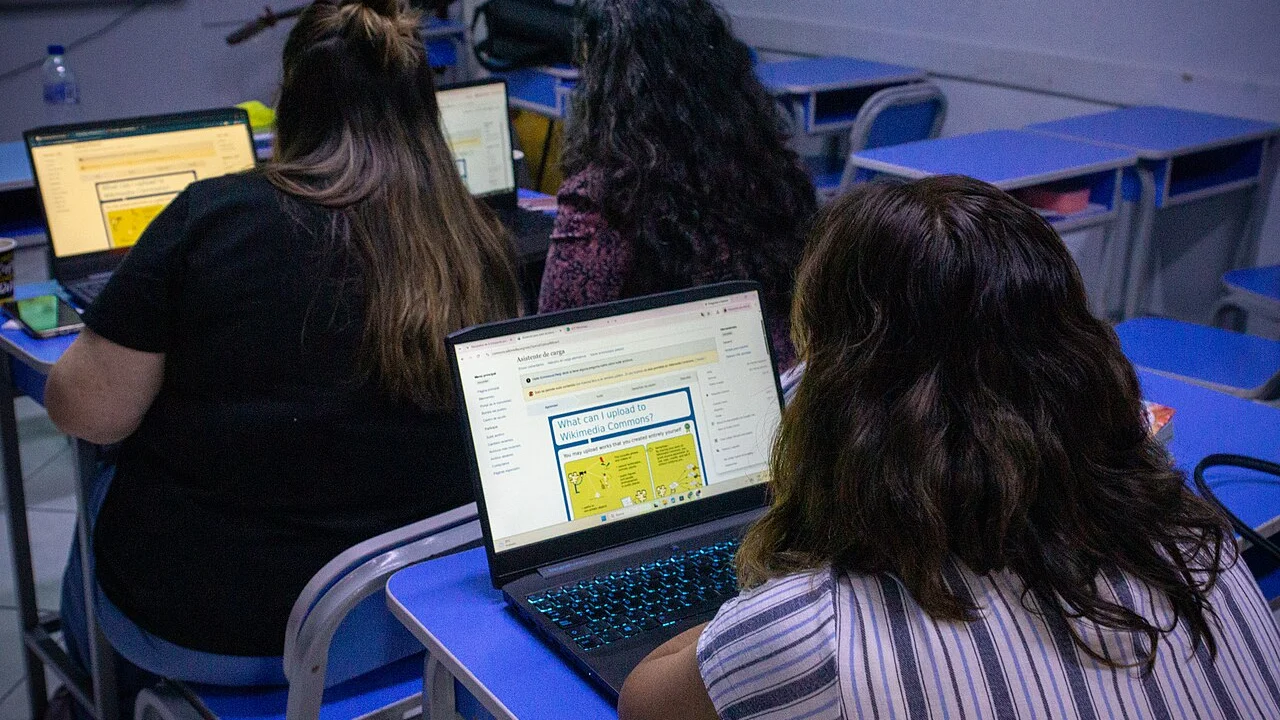
Foto: Renzo Rojas Alvarez, CC BY-SA 4.0, recortada.

Muestra el nombre completo en el Explorador
- Abre el Explorador de archivos en una carpeta de práctica.
- En Windows 11, examina Ver, Mostrar y Extensiones de nombre de archivo.
- En otras versiones, busca la opción equivalente de extensiones en la pestaña Vista.
- Comprueba el nombre completo de archivos propios que ya reconoces.
- Consulta sus propiedades si necesitas contrastar el tipo que interpreta el sistema.
La interfaz depende de la versión y puede estar administrada en un equipo de trabajo. No cambies opciones de seguridad ni deshabilites controles para mostrar extensiones. El objetivo es ver mejor el nombre, no forzar la apertura de contenido bloqueado.

Foto: Candy Sotomayor, CC BY-SA 4.0, recortada.

Renombrar no convierte el formato
Cambiar tabla.csv por tabla.xlsx no crea un libro con hojas, estilos o fórmulas. Cambiar foto.jpg por foto.pdf tampoco genera un PDF válido. El programa puede mostrar una advertencia o no abrir el resultado; vuelve al original conservado y utiliza la exportación o conversión adecuada.
Antes de convertir, confirma qué necesita el destinatario y si el programa admite esa salida. Guarda una copia con otro nombre y ábrela con una herramienta compatible. No cambies una extensión sólo para que un portal acepte un archivo que no cumple sus requisitos.
Icono y aplicación predeterminada no prueban el contenido
Un icono puede reflejar qué programa está asociado al tipo de archivo. Cambiar la aplicación predeterminada no modifica los datos internos. Tampoco una vista previa bonita demuestra autenticidad de un certificado o ausencia de funciones peligrosas en otro formato.
Si un mensaje inesperado pide abrir un archivo y habilitar funciones para "verlo", verifica el remitente por un canal reconocido. No entregues claves ni ignores una advertencia sólo porque el nombre incluye palabras como certificado o factura.
Organiza archivos sin perder su identificación
En una práctica ficticia, puedes usar nombres como informe-taller-2026-10-23.pdf y conservar el editable con su extensión original. El título permite reconocer contenido y versión; la extensión identifica el formato. Evita añadir documentos de identidad completos al nombre de archivos que podrías compartir.
Cuando renombres archivos propios, conserva la extensión correcta y comprueba que el cambio afecta al archivo que seleccionaste. Si ya modificaste varias por error, no hagas una sustitución masiva sin conocer los nombres originales y disponer de una copia.
Antes de abrir algo recibido
Confirma quién envió el archivo, para qué lo necesitas y en qué formato debería llegar. Si no necesitas el archivo, no lo abras para satisfacer la curiosidad. En el trabajo, sigue el procedimiento de seguridad y consulta al responsable ante dudas. Mostrar la extensión mejora una comprobación, pero no reemplaza las demás.
Para una tabla recibida en CSV, consulta cómo conservar tildes, ceros y fechas al importarla. Reconocer el formato es el primer paso; utilizarlo sin perder información exige comprobar cómo lo interpreta la aplicación.
Créditos de las fotografías
-
Participantes aprendiendo edición digital con laptops en el Centro Cultural de España, Lima.
Foto: Estefania087 / Wikimedia Commons
Licencia: CC BY 4.0 · Encuadre ajustado.
-
Docentes trabajando con laptops en una capacitación en Lima.
Foto: Renzo Rojas Alvarez / Wikimedia Commons
Licencia: CC BY-SA 4.0 · Encuadre ajustado.
-
Participantes trabajando con laptops en un aula de la PUCP, Lima.
Foto: Candy Sotomayor / Wikimedia Commons
Licencia: CC BY-SA 4.0 · Encuadre ajustado.
Comparte este artículo