
Sugerencias en Google Docs: compara cambios sin perder el original
Propón cambios en Docs, acepta cada decisión con contexto y utiliza el historial sin sustituir por accidente el trabajo del equipo.
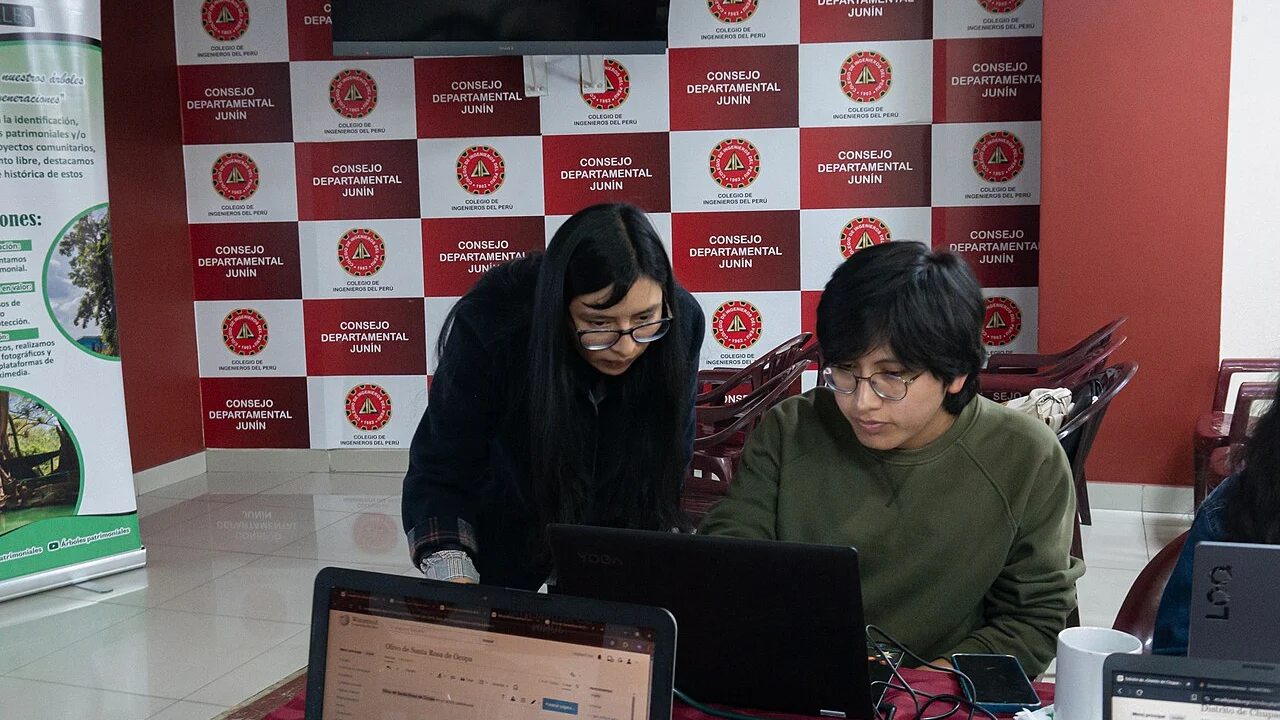
Foto: Candy Sotomayor, CC BY-SA 4.0, recortada.

Las sugerencias en Google Docs permiten proponer cambios sin sustituir directamente el texto que otra persona debe decidir. Resultan útiles para trabajar sobre una propuesta o un informe compartido, siempre que acuerden quién puede aceptar los cambios y cuál será la versión de entrega.
Comentario, sugerencia y edición responden a necesidades distintas
Un comentario puede plantear una pregunta; una sugerencia propone una modificación concreta; una edición cambia el contenido directamente. La ayuda de Google sobre sugerencias explica que las personas con permiso de comentador o editor pueden sugerir cambios. El propietario puede aceptarlos o rechazarlos.
Antes de empezar, confirma el archivo y la cuenta activa. Dos documentos con el mismo título pueden tener contenidos y permisos diferentes. Si falta acceso, solicita el rol necesario: no conviertas el documento en público para resolver una invitación enviada a otra cuenta.
| Necesitas | Acción que puedes evaluar |
|---|---|
| Preguntar de dónde sale una cifra | Comentario junto al dato. |
| Proponer una redacción más precisa | Sugerencia con una explicación breve. |
| Modificar una sección que te asignaron | Edición, si el equipo acordó ese alcance. |
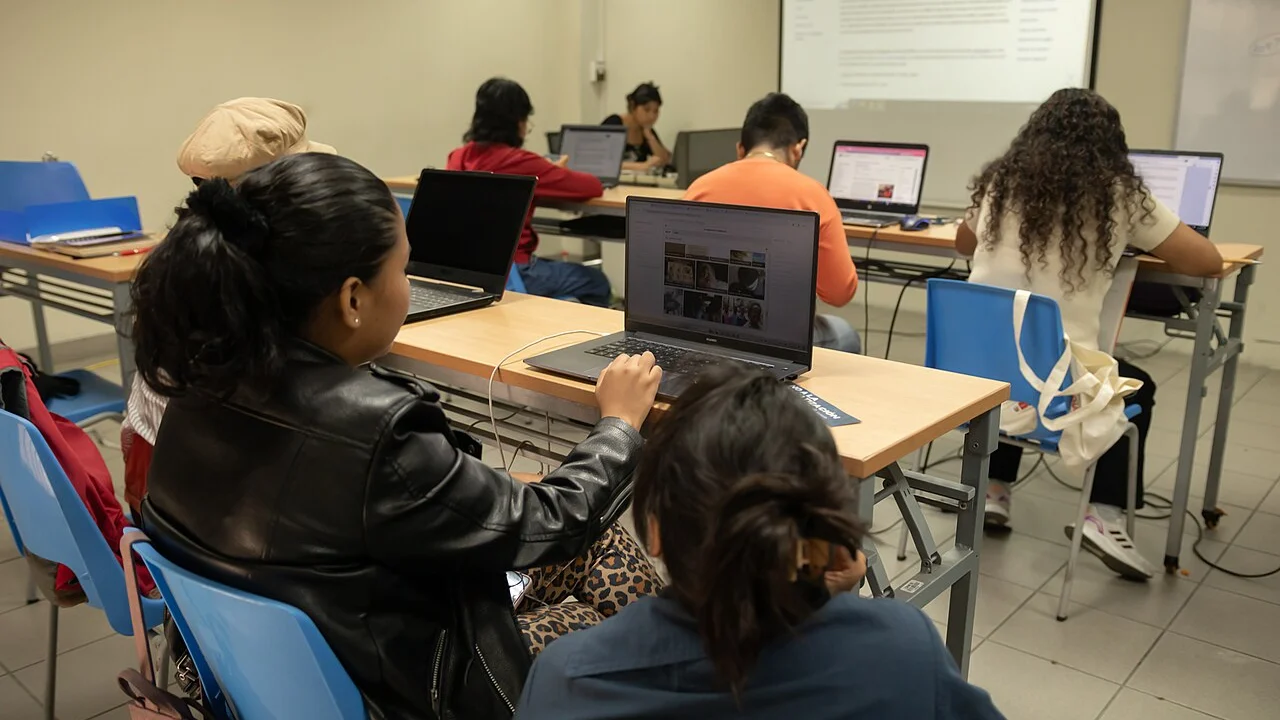
Foto: Candy Sotomayor, CC BY-SA 4.0, recortada.

Propón un cambio que se pueda decidir
- Abre el documento desde una computadora y localiza el pasaje.
- Comprueba que esté activo el modo Sugerencias en lugar de Edición.
- Modifica una idea concreta: una fecha, una frase o un término.
- Añade el motivo y una fuente si el cambio depende de un dato externo.
- Deja que la persona responsable examine el cambio dentro de su contexto.
Evita reunir veinte decisiones distintas en una sustitución de varios párrafos. Si sólo una parte es correcta, resulta difícil aceptarla sin arrastrar lo demás. Tampoco cambies una cifra para que coincida con una conclusión deseada: pide primero su comprobación.
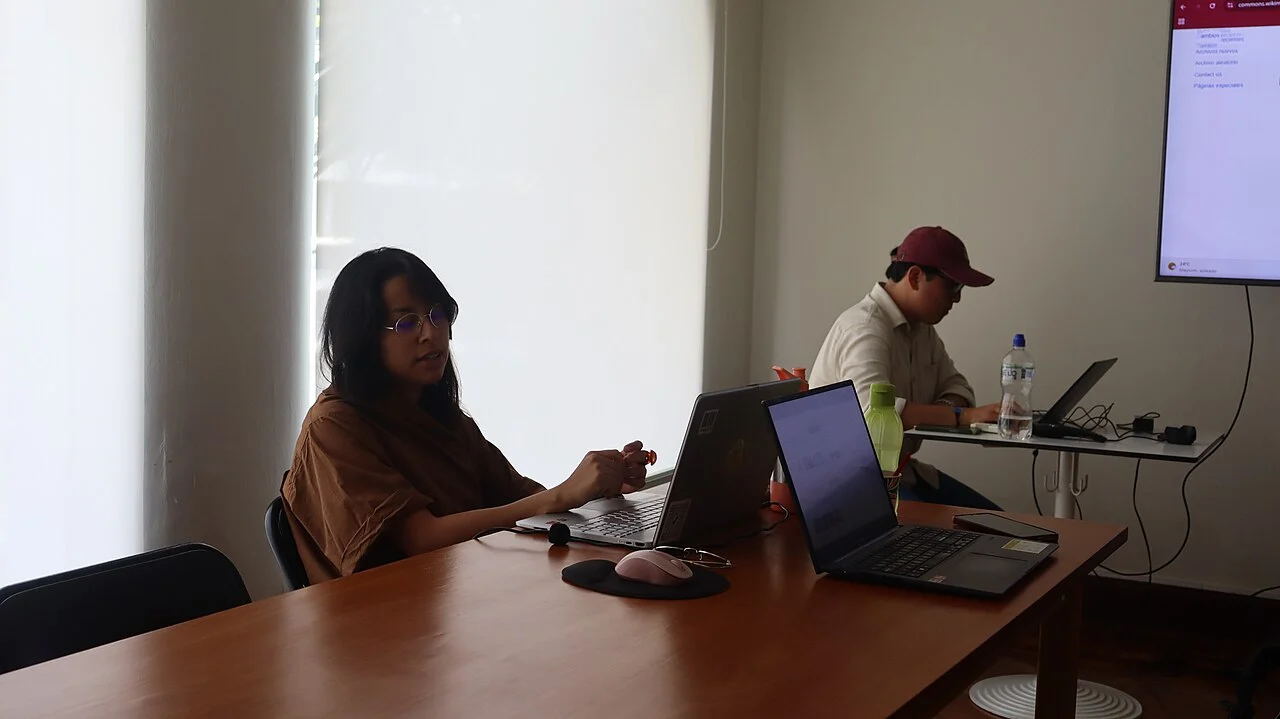
Foto: Estefania087, CC BY 4.0, recortada.

Ejemplo ficticio: una promesa demasiado amplia
Una propuesta de taller en Arequipa dice "Todos los participantes recibirán una constancia". El equipo todavía no confirmó las condiciones del emisor. Una sugerencia útil sería "Consulta con la organización los requisitos para obtener la constancia", acompañada de la pregunta sobre las condiciones pendientes.
Si después el emisor confirma asistencia mínima y evaluación, la redacción debe describir esas condiciones con su fuente. Aceptar una sugerencia sólo decide un texto: no certifica que sus afirmaciones hayan sido verificadas.
Utiliza el historial para entender versiones
La documentación de Google para ver cambios permite consultar versiones anteriores con permiso de edición. También contempla hacer una copia de una versión y restaurarla. Son acciones diferentes: restaurar sustituye el estado actual por la versión elegida y necesita coordinación.
Si necesitas comparar con una entrega anterior, haz una copia identificable de esa versión cuando la opción esté disponible. Conserva el documento compartido actual mientras aclaras qué se pretende recuperar. Poner nombre a un punto importante ayuda a reconocerlo, pero no sustituye una copia independiente cuando debas conservar un expediente.
Examina el texto resultante, además de las marcas
Antes de aceptar varias sugerencias, lee cómo quedará el párrafo completo. Dos cambios razonables por separado pueden producir una contradicción al combinarse. Revisa referencias como "lo anterior", cifras en tablas y enlaces cuyo texto ya no corresponda al destino.
Si rechazas una propuesta, explica brevemente la razón cuando sea necesario para continuar el trabajo. Resolver una conversación no demuestra que la duda factual haya quedado atendida. Mantén visible qué información sigue pendiente de confirmar.
La versión que entregas necesita otra lectura
Abre la copia que recibirá el destinatario y comprueba el contenido, el formato y si conserva comentarios o marcas que no correspondan a esa entrega. No supongas que exportar a otro formato produce exactamente el mismo resultado.
Para definir quién puede intervenir, consulta los permisos de lector, comentador y editor en Drive. Usa las sugerencias para acordar qué cambios quedan y relee el texto final antes de enviarlo.
Créditos de las fotografías
-
Trabajo con laptops en un taller de edición digital en Huancayo.
Foto: Candy Sotomayor / Wikimedia Commons
Licencia: CC BY-SA 4.0 · Encuadre ajustado.
-
Participante revisando información en una laptop en la PUCP, Lima.
Foto: Candy Sotomayor / Wikimedia Commons
Licencia: CC BY-SA 4.0 · Encuadre ajustado.
-
Sesión de orientación con laptops en el Centro Cultural de España, Lima.
Foto: Estefania087 / Wikimedia Commons
Licencia: CC BY 4.0 · Encuadre ajustado.
Comparte este artículo