
Compartir archivos en Google Drive: lector, comentador y editor
Comparte archivos en Google Drive con permisos adecuados. Distingue lector, comentador y editor, comprueba el acceso y retira permisos cuando termine la tarea.
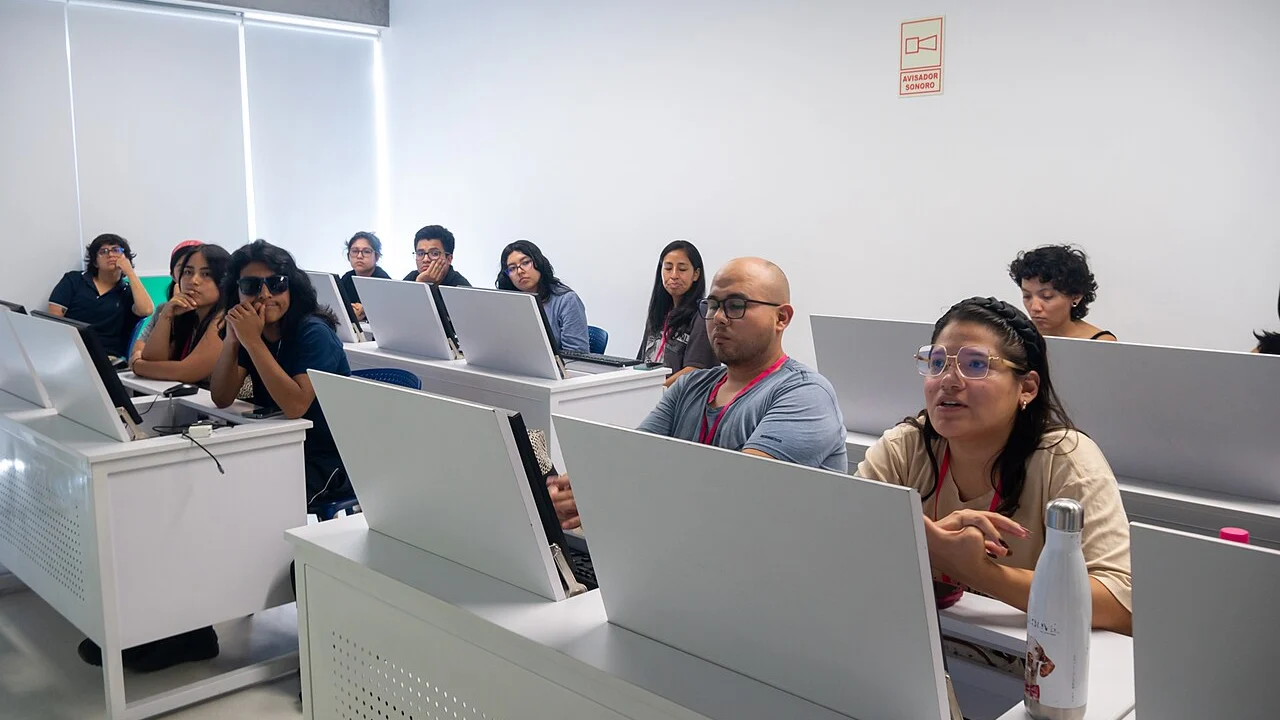
Foto: Candy Sotomayor, CC BY-SA 4.0, recortada.

Compartir un archivo en Google Drive exige decidir quién puede abrirlo y qué puede hacer. Para enviar un documento que otra persona sólo necesita leer, comienza por un permiso de lectura y destinatarios concretos. Comprueba el resultado antes de enviar el enlace a un grupo amplio.
La decisión depende de la tarea. Recibir comentarios sobre un borrador, permitir que un compañero lo modifique y publicar un recurso para cualquiera son necesidades diferentes. El enlace por sí solo no explica los permisos ni demuestra quién tendrá acceso.
Elige la acción que necesita la otra persona
La ayuda oficial para compartir archivos en Drive diferencia roles de lector, comentador y editor. También permite administrar el acceso general. Algunas opciones cambian según el tipo de archivo, la cuenta y las políticas del propietario.
| Necesidad | Permiso que conviene evaluar | Qué comprobar |
|---|---|---|
| Leer un documento terminado | Lector | Que abra el archivo correcto. |
| Proponer cambios sin editar directamente | Comentador | Que pueda añadir comentarios donde corresponde. |
| Trabajar conjuntamente sobre el contenido | Editor | Qué contenido y estructura podrá modificar. |
No elijas Editor sólo porque parece resolver más problemas. Si la tarea consiste en dar una opinión, el acceso de comentador puede ser suficiente. Si la persona debe modificar datos, aclara qué parte cambiará y cómo coordinarán versiones.

Foto: Candy Sotomayor, CC BY-SA 4.0, recortada.

Comprueba el archivo y la cuenta antes de compartir
Abre el documento y confirma título, contenido y propietario. Dos archivos con el mismo nombre pueden tener permisos distintos. Revisa también la cuenta de Google activa, especialmente si utilizas una personal y otra del trabajo.
Mira si el archivo está dentro de una carpeta compartida. Los accesos heredados o concedidos a grupos pueden ampliar la audiencia más allá de las personas que recuerdas haber añadido. No deduzcas el alcance únicamente por el último correo que escribiste en el cuadro Compartir.
La guía de Google Workspace sobre compartir archivos y carpetas explica la colaboración y las condiciones organizativas. En cuentas administradas, el centro educativo o la empresa puede restringir destinatarios externos. Una opción bloqueada necesita consulta al administrador, no un enlace público creado para eludirla.
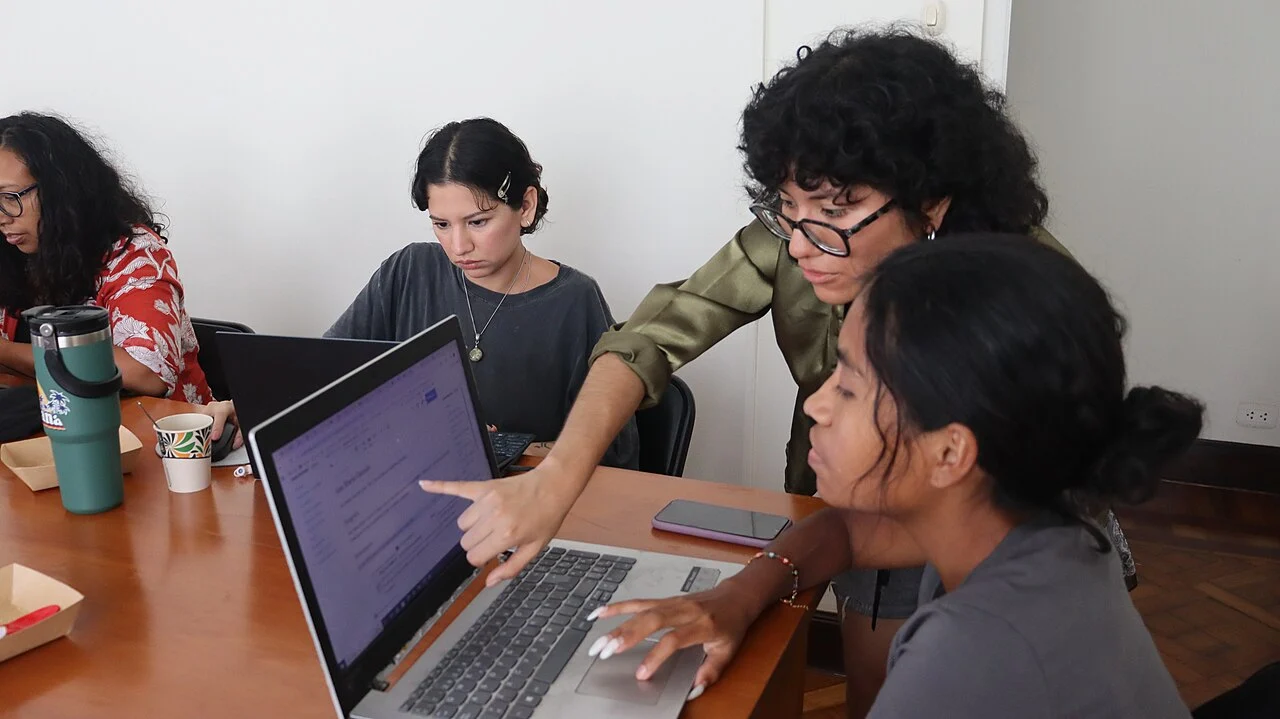
Foto: Estefania087, CC BY 4.0, recortada.

Comparte con una persona concreta y comprueba
- En el archivo correcto, abre Compartir y examina el acceso existente.
- Añade la dirección exacta del destinatario. Contrástala con un canal que ya hayas confirmado.
- Selecciona el rol necesario y lee las advertencias que aparezcan.
- Revisa la opción de notificar al destinatario. Si envías la notificación, añade un mensaje breve sobre la tarea. Pulsa "Enviar" o "Compartir", según la opción que muestre el cuadro, para confirmar el acceso.
- Pide que confirme si puede realizar la acción necesaria. Si recibe un error, comprueba primero la cuenta con la que intenta entrar.
Para practicar, usa un documento sin información privada y una persona que acepte participar. No publiques un expediente personal para averiguar si funciona el enlace. Tampoco envíes a terceros capturas completas del cuadro Compartir si muestran correos que no necesitan conocer.
Ejemplo propio: comentarios sobre una propuesta
Ana prepara una propuesta ficticia de horario para un taller. Luis sólo debe señalar qué turnos podría cubrir. Ana crea una copia llamada "Horario de práctica" sin teléfonos ni documentos personales, la comparte con Luis como comentador y le indica dónde dejar su observación.
Si Luis puede leer pero no comentar, ambos comprueban dirección y cuenta activa. No cambian automáticamente el acceso general a cualquiera con el enlace. Primero determinan si el permiso se asignó a otra dirección o si la organización aplica una restricción.
Cuando terminan, Ana conserva las decisiones en el documento final y evalúa si Luis necesita mantener acceso. Retirar un permiso no significa borrar el archivo ni garantiza eliminar copias que la persona ya hubiera obtenido.
Qué significa "cualquiera con el enlace"
Si das acceso a cualquiera con el enlace, también podrá abrir el archivo quien lo reciba reenviado. Utilízalo sólo cuando el contenido pueda circular con ese alcance y la política de tu organización lo permita.
Si publicas material para un taller, prepara una versión destinada a esa audiencia. Quita datos ajenos a la actividad desde una copia y verifica que no estás compartiendo la carpeta completa de trabajo. El permiso debe corresponder a la versión que realmente abriste.
Si esa audiencia es la que necesitas, configura el enlace desde el archivo correcto:
- Abre "Compartir" y busca "Acceso general".
- Selecciona "Cualquier persona con el enlace" si tu cuenta y tu organización lo permiten.
- Elige el rol que podrá usar esa audiencia, por ejemplo "Lector" para un documento que solo debe consultarse.
- Pulsa "Copiar enlace" y después "Hecho". Comparte el enlace de esa versión del archivo.
Si necesitas que accedan solo personas concretas, conserva "Restringido" y añade sus direcciones. Copiar un enlace no amplía por sí solo los permisos.
Acuerda cuándo termina el acceso
Para una colaboración temporal, anota quién necesita acceso y hasta cuándo. Al terminar, comprueba personas y grupos autorizados. Si debes conservar material por una obligación del trabajo, consulta a la persona responsable antes de eliminarlo o trasladarlo a una cuenta personal.
Revisa de dónde viene cada permiso
Si el archivo está en una carpeta compartida, pregunta por el acceso de esa carpeta antes de tratar de restringir únicamente el documento. La ayuda actual de Google explica que los accesos de la carpeta se heredan y que no puedes conceder en el archivo un acceso menor al que la persona ya tiene en la carpeta superior. Revisa el alcance completo con el propietario.
Para una práctica, prepara dos casos separados: un documento destinado a una persona y una carpeta de recursos destinada a un equipo. Anota quién debería poder ver cada uno y comprueba la lista de acceso correspondiente. No utilices información privada para descubrir mediante ensayo si un permiso se propagó.
La lectura tampoco significa necesariamente impedir que el destinatario obtenga una copia. Las opciones de descargar, imprimir o copiar dependen del tipo de archivo y de los controles disponibles. Decide si el contenido puede compartirse con esa persona antes de confiar en una restricción de interfaz.
Cuando finalice una colaboración, revisa si el acceso proviene de una invitación individual, de un grupo o de otra ubicación compartida. Retirar sólo una dirección puede dejar otra vía autorizada. Documenta qué cambiaste y coordina con quien administra el material para conservar las colaboraciones que todavía deben continuar.
Errores habituales al colaborar
"Solicitar acceso" suele requerir comprobar destinatario, cuenta y permiso. No demuestra que el archivo haya desaparecido. "Pude abrirlo ayer" tampoco confirma que siga igual: el propietario o el administrador pudo cambiar condiciones.
Si alguien modificó contenido de forma inesperada, identifica qué ocurrió antes de restaurar o borrar. Coordina con quienes trabajan sobre el archivo para no sustituir cambios legítimos. Una copia independiente sigue cumpliendo una función diferente de compartir el mismo documento.
Para proteger la recuperación de tus documentos consulta la guía de copias de seguridad al postular. Si necesitas acompañar el enlace con un mensaje claro, revisa cómo escribir un correo profesional.
Comparte este artículo