
Folletos en Impress: imprime varias diapositivas sin perder lectura
Prepara folletos en Impress, calcula páginas y elige diapositivas por hoja. Comprueba legibilidad antes de imprimir muchas copias.
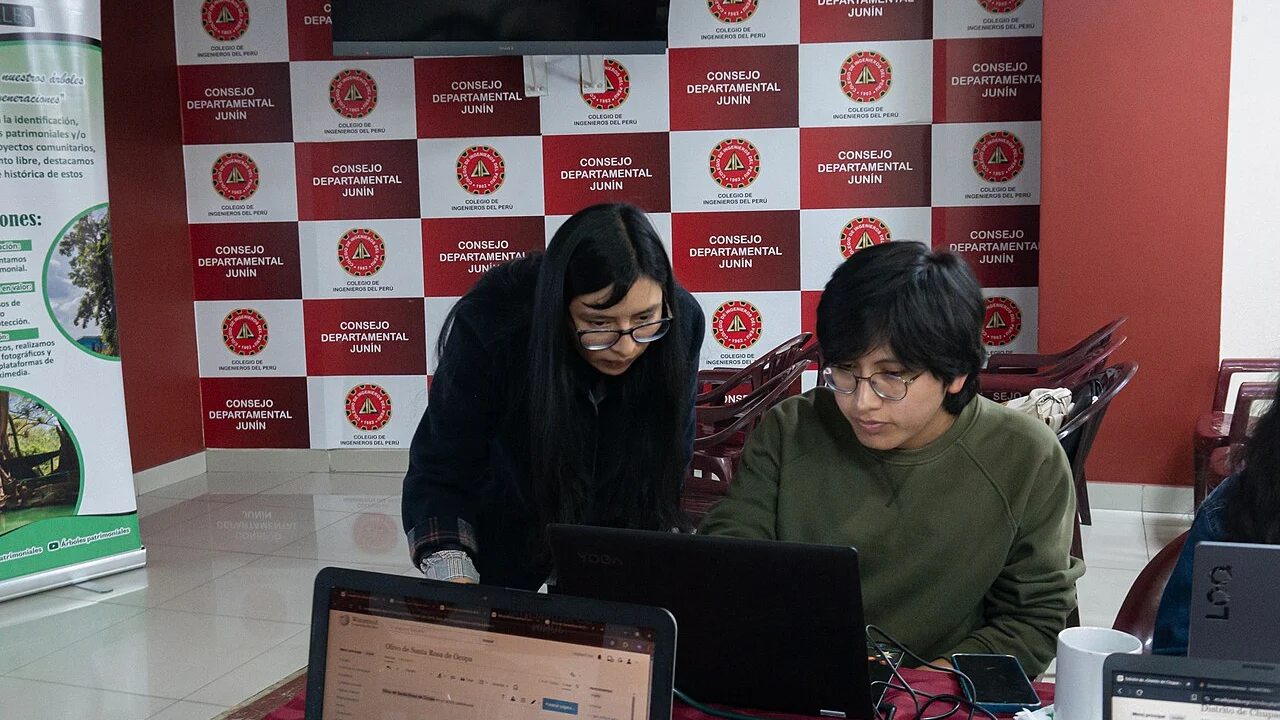
Foto: Candy Sotomayor, CC BY-SA 4.0, recortada.

LibreOffice Impress permite imprimir varias diapositivas por hoja mediante folletos. Es útil para entregar un apoyo de una capacitación, siempre que el texto y los gráficos sigan siendo legibles. Ahorrar papel no ayuda si la audiencia necesita ampliar una fotografía de la hoja para leerla.
Distingue diapositivas, notas y folletos
La documentación de Impress para imprimir presentaciones permite elegir el tipo de contenido en el diálogo de impresión. Las diapositivas, las páginas de notas y los folletos cumplen funciones distintas. Comprueba qué opción seleccionaste antes de enviar un trabajo a la impresora.
Para una práctica ficticia, utiliza doce diapositivas de una charla en Huancayo. No incluyas listas de asistentes ni notas internas. El folleto debe contener información destinada a quienes participarán, con autor y referencias de material ajeno cuando corresponda.
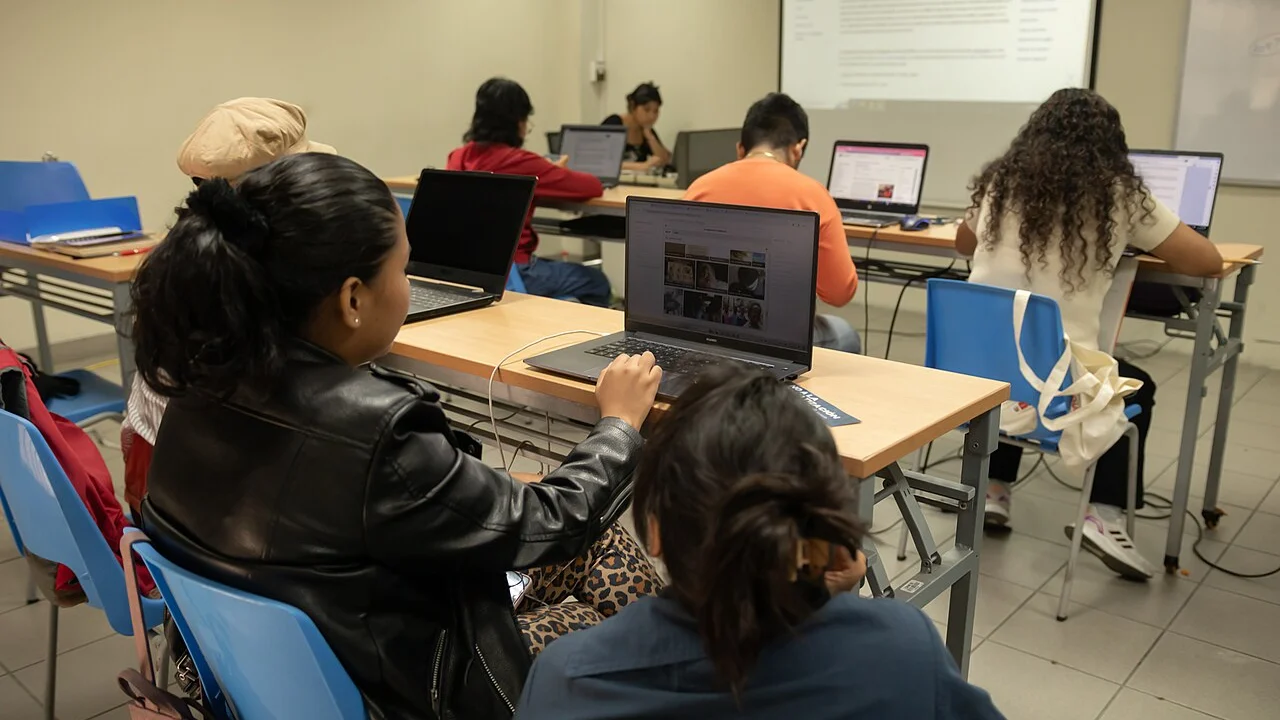
Foto: Candy Sotomayor, CC BY-SA 4.0, recortada.

Calcula hojas y legibilidad
| Diapositivas por página | Páginas necesarias | Qué observar |
|---|---|---|
| 2 | 6 | Más espacio para detalle. |
| 4 | 3 | Equilibrio que todavía exige comprobar texto. |
| 6 | 2 | Mayor reducción de cada diapositiva. |
Los cálculos suponen doce diapositivas, sin páginas añadidas y salida a una cara. Si hay trece a cuatro por página, necesitas cuatro páginas: la última queda incompleta. La impresión a doble cara depende de la impresora y de los ajustes, y no debe deducirse sólo de ese recuento.
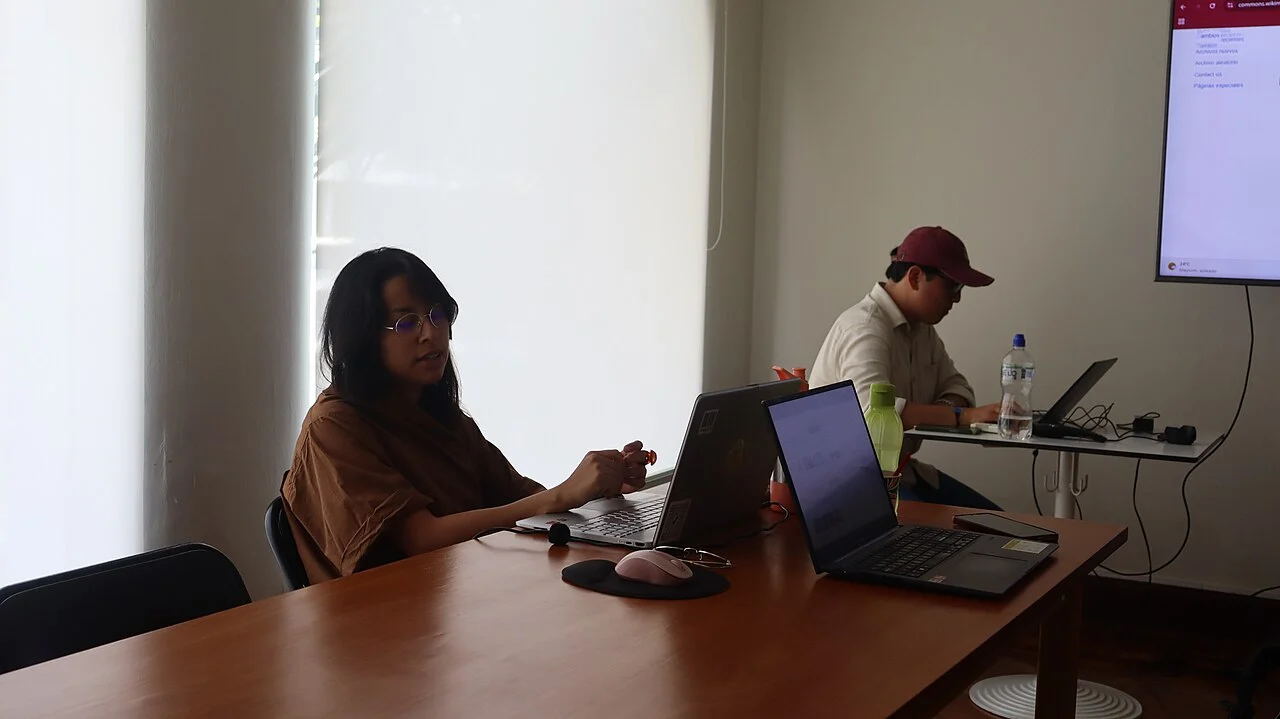
Foto: Estefania087, CC BY 4.0, recortada.

Prepara una copia destinada a la audiencia
Antes de imprimir, elimina de una copia las diapositivas que no deben circular y comprueba las referencias del resto. Si una figura contiene una tabla diminuta, considera entregar la tabla como página adicional legible en vez de reducirla aún más. No agrandes únicamente la letra de un título dejando los datos inaccesibles.
- Abre la presentación y revisa la selección de diapositivas.
- Entra en Archivo e Imprimir.
- En el tipo de documento, selecciona Folletos.
- Elige el número de diapositivas por página y la orientación adecuada.
- Examina la vista previa y genera una prueba antes de imprimir muchas copias.
Las pestañas pueden variar por sistema, versión y controlador. Las opciones del trabajo actual pueden prevalecer sobre las predeterminadas: no supongas que se conservarán iguales para otro documento.
Haz una prueba al tamaño de uso
Imprime una página o comprueba una salida equivalente al tamaño previsto. Lee el texto sin ampliar y busca la cifra más pequeña del gráfico. Si usas escala de grises, observa si dos series siguen siendo distinguibles por etiquetas o patrones. Una leyenda que depende sólo del rojo y verde puede perder su sentido.
En la práctica ficticia, una diapositiva compara tres cantidades. El folleto debe permitir identificar cada categoría y su valor. Si el gráfico no se entiende, reduce el número de diapositivas por página o prepara una versión de apoyo; no sustituyas los datos por una imagen borrosa más grande.
Añade referencias que permitan ubicar el material
Impress permite configurar cabeceras, pies y números para notas y folletos. Añade un título breve y una versión o fecha real cuando ayude a reconocer la entrega. Distingue el número de página del folleto del número de diapositiva: no siempre corresponden uno a uno.
Si incluyes una dirección para consultar material complementario, conserva una forma legible de acceder. Un enlace que sólo funciona en el archivo digital no se convierte en un destino reconocible por aparecer subrayado en papel.
Revisa cuántas hojas necesitarás antes de imprimir
Confirma cantidad de personas, número de páginas, una o dos caras y disponibilidad de impresión. No uses una impresora del trabajo sin autorización para probar cien copias. Una prueba permite detectar recortes por márgenes y páginas vacías sin desperdiciar todo el lote.
Para mejorar el contenido visual que alimenta el folleto, consulta criterios de lectura y contraste en presentaciones. El programa de origen puede cambiar; la necesidad permanece: que la persona reciba un apoyo que pueda leer y utilizar.
Créditos de las fotografías
-
Trabajo con laptops en un taller de edición digital en Huancayo.
Foto: Candy Sotomayor / Wikimedia Commons
Licencia: CC BY-SA 4.0 · Encuadre ajustado.
-
Participante revisando información en una laptop en la PUCP, Lima.
Foto: Candy Sotomayor / Wikimedia Commons
Licencia: CC BY-SA 4.0 · Encuadre ajustado.
-
Sesión de orientación con laptops en el Centro Cultural de España, Lima.
Foto: Estefania087 / Wikimedia Commons
Licencia: CC BY 4.0 · Encuadre ajustado.
Comparte este artículo