
Notas del orador en PowerPoint: prepara y ensaya tu explicación
Prepara notas del orador, ensaya el tiempo y comprueba qué pantalla ve el público. Distingue las funciones de escritorio y web.
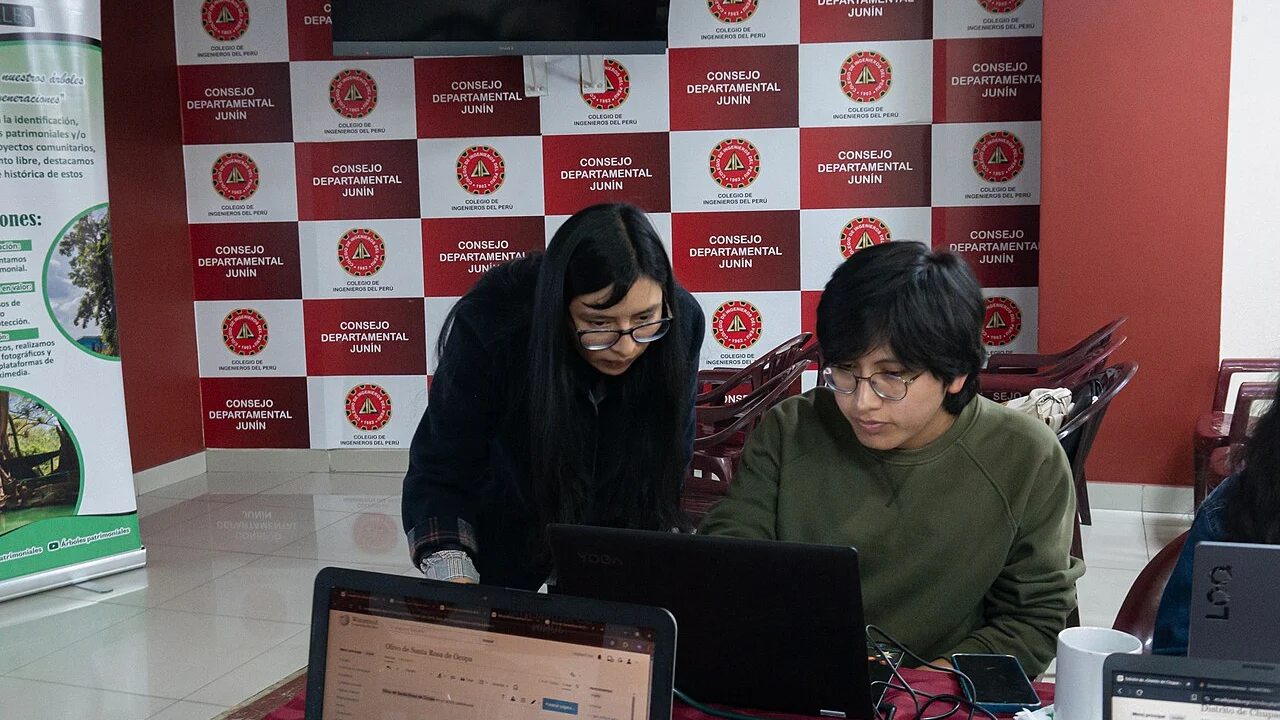
Foto: Candy Sotomayor, CC BY-SA 4.0, recortada.

Las notas del orador de PowerPoint permiten preparar recordatorios para explicar una diapositiva sin llenar la pantalla de párrafos. Para utilizarlas con tranquilidad, comprueba qué verá el público, qué verás tú y qué ocurrirá si necesitas presentar con otro equipo.
Escribe lo que necesitas recordar
La ayuda de Microsoft sobre notas del orador explica el panel situado debajo de las diapositivas y su relación con la vista Moderador. No necesitas repetir todo lo que ya se puede leer en pantalla: guarda palabras de apoyo, datos que debes contrastar y la transición hacia la siguiente idea.
Ejemplo ficticio de una exposición de un taller en Cusco: la diapositiva muestra tres fases de una actividad. Las notas pueden decir "explicar primero el objetivo; mostrar un ejemplo; aclarar qué todavía no se hizo". Una nota como "recordar que el resultado es preliminar" evita presentar una prueba como conclusión definitiva.
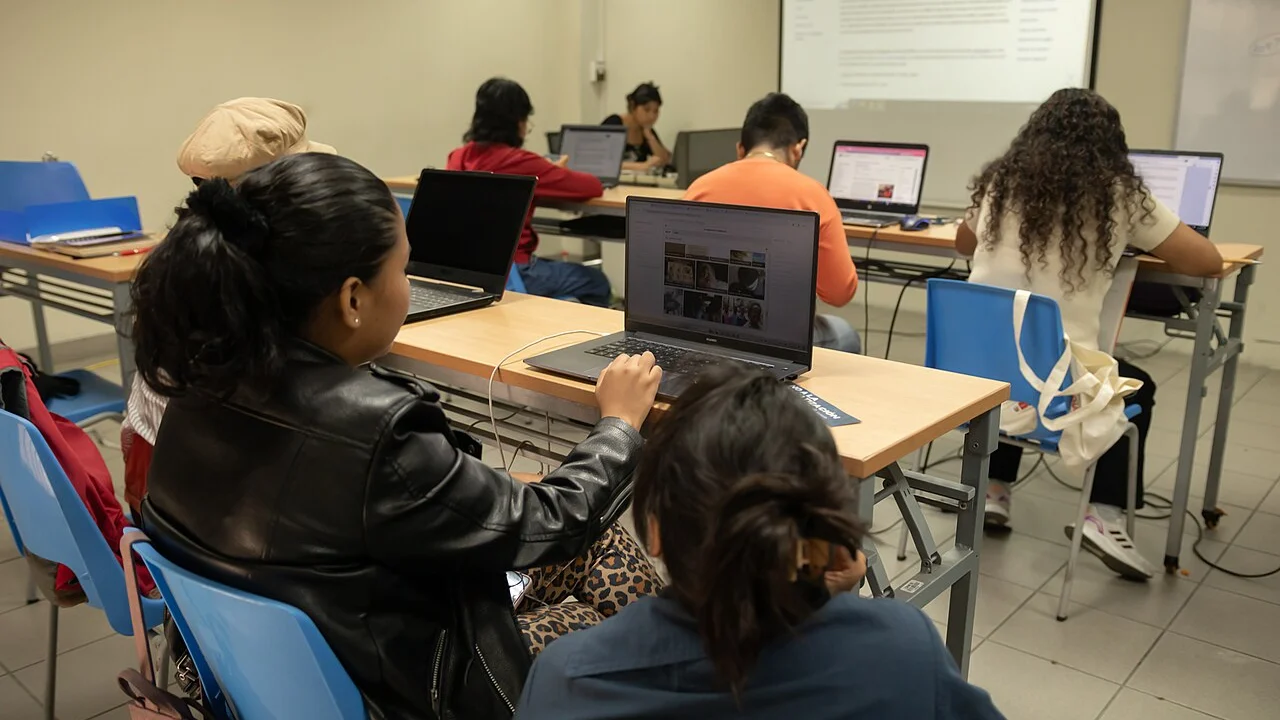
Foto: Candy Sotomayor, CC BY-SA 4.0, recortada.

Prepara un conjunto pequeño
- Abre una copia de la presentación y selecciona una diapositiva.
- Muestra el panel Notas si está contraído.
- Escribe dos o tres recordatorios vinculados con esa diapositiva.
- Inicia una práctica y comprueba si puedes consultarlos sin perder el hilo.
- Acorta o reorganiza lo que no puedas localizar con rapidez.
Incluye la información esencial en la propia presentación o en el material que recibirá la audiencia. Las notas privadas no sustituyen una explicación accesible de un gráfico si el archivo circulará sin tu exposición.
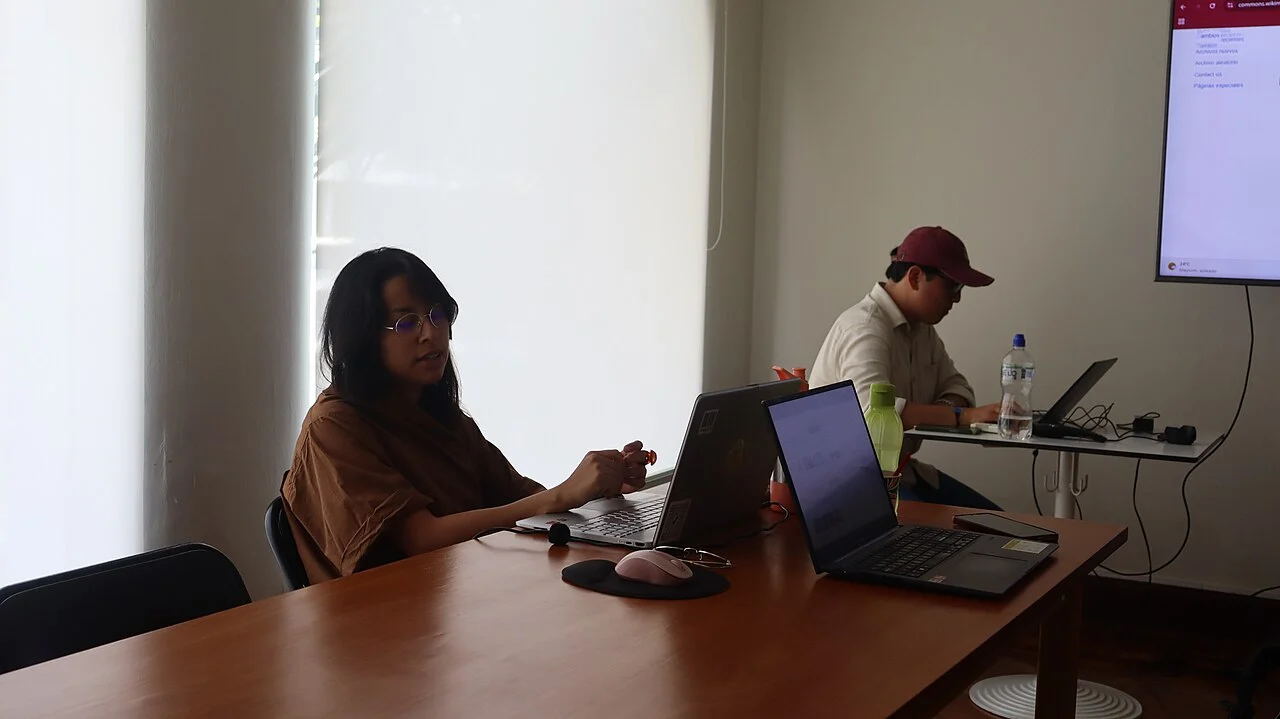
Foto: Estefania087, CC BY 4.0, recortada.

No presupongas que la versión web muestra lo mismo
Microsoft indica que PowerPoint para la web permite crear notas, pero la consulta de notas durante la presentación necesita una versión de escritorio según la documentación de esa función. Comprueba la aplicación y licencia disponibles antes del día de la exposición; no prometas que todos los controles existen gratis en cualquier versión.
Si no tienes una versión compatible, prepara un apoyo independiente autorizado, como una hoja breve. No pongas datos sensibles en ese apoyo y evita que se convierta en un guion tan largo que tengas que leerlo completo.
Ensaya con el tiempo disponible
La función Ensayar intervalos permite medir el tiempo por diapositiva y total en versiones compatibles. Al terminar, decide si conservarás los intervalos. Guardarlos puede permitir avance automático; si necesitas controlar el paso manualmente, comprueba la configuración correspondiente.
| Parte | Tiempo previsto |
|---|---|
| Problema y objetivo | 1 minuto |
| Ejemplo explicado | 2 minutos |
| Resultado y límites | 1 minuto |
| Cierre | 1 minuto |
La suma es cinco minutos. Si el primer ensayo necesita siete, reduce contenido o reorganiza la explicación: hablar más deprisa puede empeorar la comprensión. No uses el cronómetro como evaluación automática de la calidad de tu propuesta.
Comprueba qué pantalla compartes
Con un proyector o videollamada, verifica desde la vista del destinatario que sólo se muestra lo previsto. Compartir todo el escritorio puede exponer notas, mensajes u otras ventanas. No confíes en que una nota es privada únicamente porque la función se llama vista Moderador.
Haz una prueba con contenido ficticio y una persona que acepte ayudarte, si está disponible. Cambia una diapositiva, vuelve atrás y consulta una nota. Practica también cómo detener el uso compartido antes de abrir archivos ajenos a la exposición.
Revisa qué incluye el archivo que vas a entregar
Comprueba si el archivo de entrega debe incluir notas, diapositivas solamente o un documento complementario. Elimina información ajena al propósito desde una copia autorizada y abre la salida para comprobarla. No asumas que el PDF o una impresión conserva exactamente lo mismo que el editable.
Para revisar títulos, lectura y descripciones de imágenes, consulta la guía de presentaciones accesibles. Las notas ayudan a exponer; la presentación debe seguir comunicando su contenido a quienes la reciben.
Créditos de las fotografías
-
Trabajo con laptops en un taller de edición digital en Huancayo.
Foto: Candy Sotomayor / Wikimedia Commons
Licencia: CC BY-SA 4.0 · Encuadre ajustado.
-
Participante revisando información en una laptop en la PUCP, Lima.
Foto: Candy Sotomayor / Wikimedia Commons
Licencia: CC BY-SA 4.0 · Encuadre ajustado.
-
Sesión de orientación con laptops en el Centro Cultural de España, Lima.
Foto: Estefania087 / Wikimedia Commons
Licencia: CC BY 4.0 · Encuadre ajustado.
Comparte este artículo