
Google Takeout: exporta los datos que necesitas y comprueba la copia
Delimita productos y formatos en Takeout, identifica todas las partes y comprueba la exportación sin borrar tus datos de Google.
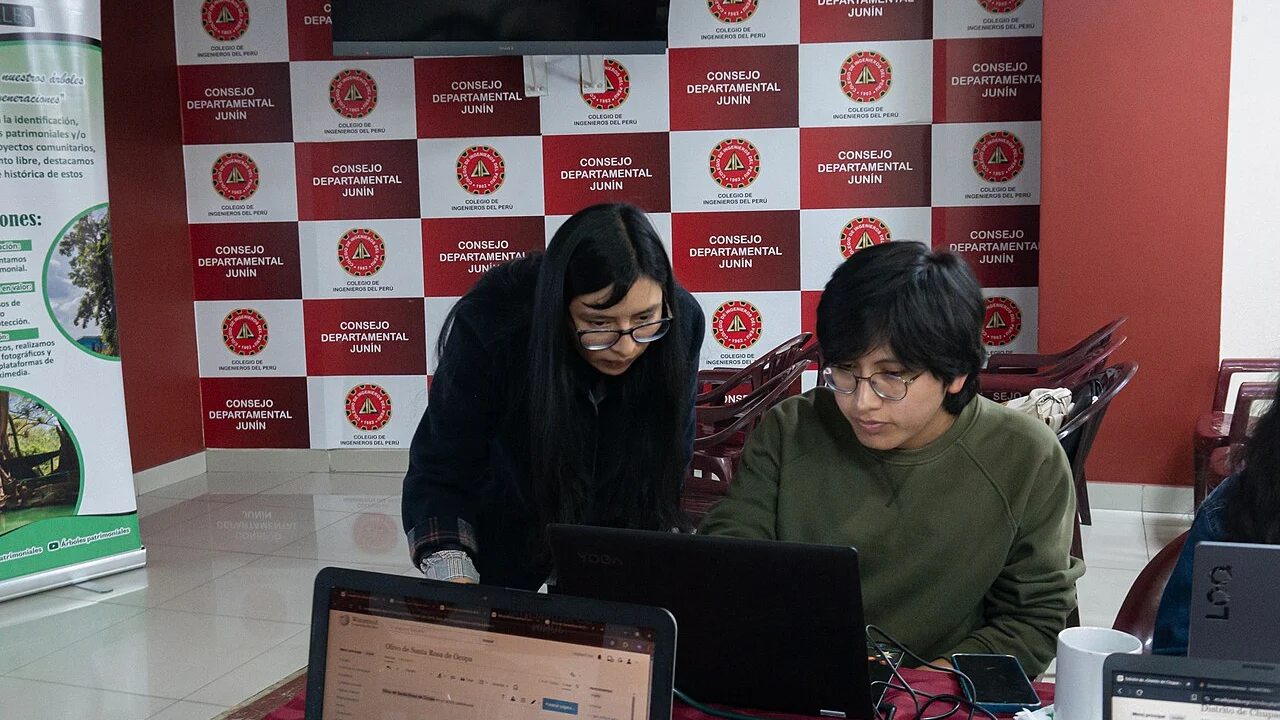
Foto: Candy Sotomayor, CC BY-SA 4.0, recortada.

Google Takeout permite exportar datos de determinados productos de tu cuenta para conservarlos o utilizarlos en otro servicio. Antes de solicitar todo, define qué necesitas recuperar y en qué formato podrás leerlo. Un archivo grande descargado no demuestra que ya tengas una copia completa y utilizable de todo tu trabajo.
Elige qué datos necesitas exportar
La ayuda de Google para descargar datos explica selección de productos, métodos de entrega, formato y tamaño de archivo. También aclara que descargar no borra los datos de sus servidores. No utilices la exportación como si fuera una orden de eliminación.
Una práctica ficticia puede centrarse en conservar documentos propios de una actividad de estudio. No necesitas incluir correos, fotos y actividad de años si no forman parte del objetivo. Limitar el alcance facilita comprobar la copia y reduce la cantidad de información sensible reunida en un único lugar.

Foto: Candy Sotomayor, CC BY-SA 4.0, recortada.

Verifica quién administra la cuenta
En cuentas de trabajo o centro educativo, algunas exportaciones pueden estar restringidas. La documentación para exportar datos de Drive distingue límites de producto y cuentas administradas. Tener acceso para leer un archivo no implica permiso para copiarlo a una cuenta personal.
Si vas a dejar una organización, acuerda conservación y transferencia con quien corresponda. No exportes datos de otras personas para decidir después qué borrar. Selecciona únicamente lo autorizado y define un destino protegido.
- Entra a Takeout desde un canal oficial y confirma la cuenta.
- Examina qué productos están seleccionados y ajusta el alcance.
- Lee opciones de contenido y formato del producto que necesitas.
- Elige un método de entrega y tamaño de archivo adecuados a tu espacio disponible.
- Comprueba el resumen antes de crear una exportación.

Foto: Estefania087, CC BY 4.0, recortada.

Un archivo dividido necesita todas sus partes
Si el contenido supera el tamaño elegido, Google puede producir varios archivos. Cuenta las partes ofrecidas y conserva sus nombres originales. Descargar sólo la primera puede dejar fuera información importante. El tiempo de preparación depende de la cantidad de datos y de las condiciones de la cuenta; no se garantiza disponibilidad inmediata.
En el ejemplo ficticio, el resumen ofrece tres archivos. Tu comprobación debe identificar los tres, registrar si terminó cada descarga y examinar su contenido. La presencia de un ZIP con un nombre parecido no demuestra que pertenezca a la solicitud actual.
Comprueba que puedes leer lo exportado
| Pregunta | Qué anotar |
|---|---|
| ¿Qué elegiste? | Producto y opciones de contenido. |
| ¿Qué recibiste? | Partes y formatos del archivo. |
| ¿Qué comprobaste? | Muestra de documentos leídos y elementos contrastados. |
| ¿Qué falta? | Formatos no abiertos o contenidos no incluidos. |
Abre una muestra de archivos propios desde la copia exportada y contrasta nombres y contenido con lo esperado. Un formato de exportación puede no conservar todas las funciones de colaboración del servicio original. No prometas restaurar permisos, comentarios o historial exactamente como estaban sin comprobar el alcance de ese producto.
Protege el conjunto que acabas de reunir
Una exportación puede concentrar información que antes estaba distribuida. No la subas completa a una web para preguntar cómo abrir una extensión. Identifica el formato con documentación oficial y utiliza una aplicación apropiada en un equipo autorizado.
Si el destino es otro servicio en la nube, revisa qué cuenta y carpeta recibirá los datos y si alguien más tiene acceso. Guardar la exportación en la misma cuenta que después piensas eliminar exige trasladarla y comprobarla antes: no lo resuelvas borrando primero.
Exportación y respaldo tienen papeles distintos
Conserva una nota con fecha, productos, alcance y comprobaciones. Si posteriormente cambias archivos en Google, la exportación anterior no se actualiza por sí sola salvo que hayas elegido y entendido una programación específica. No actives una tarea periódica sólo por explorar las opciones.
Para diseñar una copia recuperable de documentos importantes, consulta la guía de copias de seguridad. Takeout ayuda con portabilidad; todavía necesitas un destino protegido y saber qué puedes recuperar realmente.
Créditos de las fotografías
-
Trabajo con laptops en un taller de edición digital en Huancayo.
Foto: Candy Sotomayor / Wikimedia Commons
Licencia: CC BY-SA 4.0 · Encuadre ajustado.
-
Participante revisando información en una laptop en la PUCP, Lima.
Foto: Candy Sotomayor / Wikimedia Commons
Licencia: CC BY-SA 4.0 · Encuadre ajustado.
-
Sesión de orientación con laptops en el Centro Cultural de España, Lima.
Foto: Estefania087 / Wikimedia Commons
Licencia: CC BY 4.0 · Encuadre ajustado.
Comparte este artículo