
Gráficos en Google Sheets: compara datos con ejes claros
Elige gráficos, unidades y escalas en Google Sheets. Compara cantidades y porcentajes con un ejemplo de grupos de distinto tamaño.
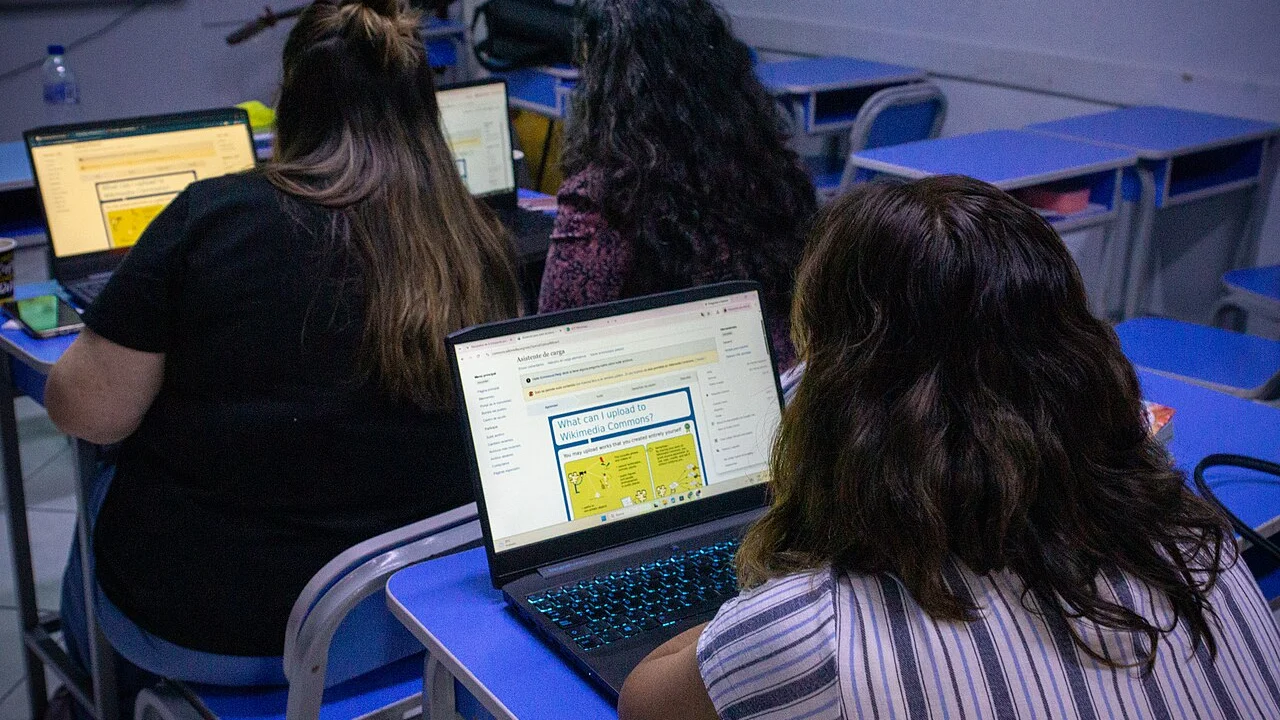
Foto: Renzo Rojas Alvarez, CC BY-SA 4.0, recortada.

Un gráfico en Google Sheets debe ayudar a comparar datos con su unidad y contexto. Elegir colores bonitos no resuelve una escala confusa ni una comparación entre grupos de tamaños diferentes. Empieza por la pregunta que necesita responder quien verá el gráfico.
Elige la comparación antes del dibujo
La guía oficial de tipos de gráficos explica las opciones de Hojas de cálculo de Google. Las barras o columnas permiten comparar categorías; una línea puede representar una secuencia temporal. La elección depende de la relación entre los datos, no de llenar espacio en un informe.
Ejemplo ficticio de dos talleres en Perú: en el grupo A terminaron una actividad 18 de 20 participantes; en el grupo B, 24 de 40. Un gráfico de cantidades muestra más finalizaciones en B. Un gráfico de proporciones muestra 90% en A y 60% en B. Ambos cálculos son correctos y responden preguntas distintas.
| Grupo | Participantes | Finalizaciones | Proporción |
|---|---|---|---|
| A | 20 | 18 | 90% |
| B | 40 | 24 | 60% |

Foto: Candy Sotomayor, CC BY-SA 4.0, recortada.

Construye una tabla que conserve la base
Escribe encabezados específicos y guarda participantes y finalizaciones en columnas separadas. Calcula la proporción dividiendo finalizaciones entre participantes y aplica formato de porcentaje. Para A, 18 dividido entre 20 es 0.90, que se presenta como 90%; evita escribir 90 y volver a aplicarle porcentaje.
Si falta el tamaño de un grupo, no inventes la proporción. Una celda vacía tampoco significa cero finalizaciones. Define cómo tratarás los datos faltantes y conserva una nota cuando no se pueda realizar una comparación equivalente.
- Selecciona categorías y la medida que responde tu pregunta.
- Utiliza Insertar y Gráfico en Sheets para computadora.
- Comprueba el intervalo y qué fila reconoce como encabezados.
- Elige barras o columnas para este ejemplo y examina si las categorías están bien asignadas.
- Añade título y unidades suficientes para entender el resultado sin tu explicación oral.

Foto: Candy Sotomayor, CC BY-SA 4.0, recortada.

Revisa los ejes y el intervalo
La documentación de Google para editar ejes describe títulos y opciones de escala. Examina el mínimo y el máximo mostrados. En barras de cantidades, un eje que arranca muy cerca de los valores puede exagerar visualmente una diferencia; utilizar cero suele facilitar comparar sus longitudes.
Si necesitas otro rango para una razón concreta, identifícalo claramente y comprueba que no invite a una interpretación equivocada. No recortes una escala sólo para que el cambio parezca espectacular. Evita comparar porcentajes con cantidades usando barras que parecen pertenecer a una misma unidad.
Una prueba de lectura con el ejemplo
Escribe debajo del gráfico qué permite concluir: "B tuvo más finalizaciones: 24 frente a 18; A tuvo una proporción mayor: 90% frente a 60%". No concluyas que un taller fue de mayor calidad: estos datos ficticios no miden dificultad, asistencia, satisfacción ni aprendizaje.
La diferencia es de 30 puntos porcentuales, no de 30 participantes. Sumar 90% y 60% tampoco da una tasa conjunta útil. En el conjunto terminaron 42 de 60 personas: 70%. Mostrar el total evita que alguien calcule el promedio simple de ambos porcentajes, que sería 75% y daría el mismo peso a grupos diferentes.
Entrega datos que se puedan comprobar
Conserva la tabla junto al gráfico o en un recurso autorizado que el destinatario pueda leer. Añade etiquetas claras y no dependas sólo del color. Si exportas una imagen, comprueba que el título, la leyenda y las cifras sigan legibles al tamaño en que se usarán.
Revisa el gráfico cuando entren filas nuevas: un intervalo fijo puede dejar fuera registros posteriores. No publiques datos personales de participantes para probar la herramienta. Para avanzar hacia un informe con más relaciones y comprobaciones, consulta cómo comenzar un informe en Power BI; antes asegúrate de poder explicar la comparación de esta tabla sencilla.
Créditos de las fotografías
-
Docentes trabajando con laptops en una capacitación en Lima.
Foto: Renzo Rojas Alvarez / Wikimedia Commons
Licencia: CC BY-SA 4.0 · Encuadre ajustado.
-
Participantes trabajando con laptops en un aula de la PUCP, Lima.
Foto: Candy Sotomayor / Wikimedia Commons
Licencia: CC BY-SA 4.0 · Encuadre ajustado.
-
Aprendizaje con computadoras durante un taller de herramientas digitales en la UNI, Lima.
Foto: Candy Sotomayor / Wikimedia Commons
Licencia: CC BY-SA 4.0 · Encuadre ajustado.
Comparte este artículo